evde internet neden yavaş için bu rehberde, sorunu adım adım değerlendirmenize ve güvenli çözümler seçmenize yardımcı olacak önerileri bulabilirsiniz.
Evde internet neden yavaş? Önce sorunu tanımlayın
Evde internetin yavaşlaması tek bir nedenden kaynaklanmayabilir. Wi-Fi sinyalinin zayıf olması, aynı anda çok sayıda cihazın veri kullanması, modem veya yönlendirici sorunları, servis sağlayıcıdaki yoğunluk ve cihazın kendisi bağlantıyı etkileyebilir. Önce sorunun tüm cihazlarda mı yoksa yalnızca bir telefonda veya bilgisayarda mı görüldüğünü belirleyin. Bu ayrım, gereksiz ayar değişikliklerini önler.
Birden fazla cihazda aynı anda sorun varsa modem, kablosuz ağ veya internet hattı üzerinde durmak mantıklıdır. Yalnızca tek cihaz etkileniyorsa cihazın Wi-Fi ayarı, yazılımı, VPN bağlantısı veya arka plandaki indirmeler sorun yaratıyor olabilir. İnternet sayfalarının geç açılmasıyla çevrim içi oyunlarda yüksek gecikme görülmesi de aynı şey değildir; her belirtiyi ayrı değerlendirmek gerekir.
İnternet hızını doğru şekilde test etme
Hız testi yapmadan önce büyük dosya indirmelerini, video akışını ve bulut yedeklemelerini duraklatın. Mümkünse testi hem modeme yakın Wi-Fi bağlantısında hem de Ethernet kablosuyla deneyin. Sonuçları farklı saatlerde birkaç kez ölçmek, tek bir anlık değere bakmaktan daha anlamlıdır. İndirme, yükleme ve gecikme değerlerini ayrı ayrı not edin; bunlar farklı kullanım sorunlarını açıklayabilir.
İnternet paketinizde belirtilen hız çoğunlukla megabit/saniye cinsinden ifade edilir. Uygulamaların indirme ekranında megabayt/saniye görmeniz birim farkından kaynaklanabilir. Ayrıca hız testi belirli bir sunucuya bağlantıyı ölçer; kullandığınız uygulama başka bir sunucuya bağlandığı için farklı sonuç verebilir. Test sırasında VPN açıksa sonuç değişebilir. Karşılaştırma yaparken aynı cihaz ve benzer koşulları kullanmaya çalışın.
Modem evin neresine konulmalı?
Modemin konumu Wi-Fi kapsama alanını etkiler. Cihazı mümkün olduğunca evin merkezi ve açık bir noktasında, yerden biraz yüksekte konumlandırmak sinyalin odalara yayılmasına yardımcı olabilir. Kalın beton duvarlar, metal yüzeyler, kapalı dolaplar ve büyük mobilyalar kablosuz sinyali zayıflatabilir. Modemi kapalı bir dolabın içine yerleştirmek hem kapsama alanını hem de cihazın havalandırmasını olumsuz etkileyebilir.
Modemi televizyon, mikrodalga fırın veya yoğun kablosuz cihazların hemen yanına koymamaya çalışın. Her evin planı farklı olduğu için en iyi konum deneme yaparak belirlenebilir. Modemi bir odanın köşesine koymak, evin diğer tarafında sinyalin zayıflamasına yol açabilir. Konum değişikliğinden sonra aynı noktalarda hız testi yapın ve sonucu önceki ölçümlerle karşılaştırın. Kablo bağlantılarını taşırken adaptörün ve hat girişinin güvenli olduğundan emin olun.
2,4 GHz ve 5 GHz Wi-Fi farkı
Birçok modem birden fazla Wi-Fi bandı sunar. 2,4 GHz bandı genellikle daha geniş alana ulaşabilir ancak çevredeki kablosuz ağlar ve diğer cihazlardan daha fazla etkilenebilir. 5 GHz bandı uygun koşullarda daha yüksek hız sağlayabilir, fakat duvarlardan geçişi ve uzak mesafedeki kapsaması farklı olabilir. Hangi bandın daha iyi olduğu, modem ile cihaz arasındaki mesafeye ve evin yapısına bağlıdır.
Modeminiz farklı ağ adları yayımlıyorsa cihazı her iki banda bağlayarak aynı yerde hız testi yapabilirsiniz. Tek bir bandın her odada en iyi sonucu vereceğini varsaymayın. Bazı modern modemler bantları aynı isim altında birleştirerek cihazın otomatik seçim yapmasını sağlar. Bu durumda ağ ayarlarını değiştirmeden önce modem kılavuzunu inceleyin. Bilmediğiniz güvenlik ayarlarını değiştirmek yerine önce sinyal ve hız ölçümünden başlayın.
Ethernet kablosuyla bağlantıyı karşılaştırma
Bilgisayarı Ethernet kablosuyla doğrudan modeme bağlamak, Wi-Fi kaynaklı sorunları ayırt etmenin etkili yollarından biridir. Kablolu bağlantı normal hız sağlıyor fakat Wi-Fi yavaş kalıyorsa sorun büyük olasılıkla kablosuz kapsama, parazit veya cihaz bağlantısıyla ilişkilidir. Kablolu bağlantı da yavaşsa modem, hat, servis sağlayıcı veya bilgisayarın ağ ayarlarını incelemek gerekir. Test sırasında aynı hız ölçüm hizmetini kullanın.
Kablo ve modem bağlantı noktalarının doğru oturduğunu kontrol edin. Hasarlı veya çok eski kablo bazı bağlantılarda hız sınırlamasına neden olabilir. Ancak sırf hız düşük diye pahalı ekipman satın almak zorunda değilsiniz; önce mevcut kabloyla ve mümkünse başka bir cihazla test yapın. Kablolu test sırasında VPN ve arka plan indirmeleri de sonucu etkileyebilir. Sonuçları not etmek servis sağlayıcınıza sorunu daha açık anlatmanızı sağlar.
Modemi yeniden başlatmak ve ayarları kontrol etmek
Modemi kapatıp kısa bir süre bekledikten sonra yeniden açmak bazı geçici bağlantı sorunlarını giderebilir. Yeniden başlatma ile fabrika ayarlarına sıfırlama aynı işlem değildir. Fabrika ayarlarına dönüş, ağ adı, parola ve özel yapılandırmaları silebilir; bu nedenle sıfırlama düğmesine gelişigüzel basmayın. Modem arayüzüne giriş yapmanız gerekiyorsa cihazın kılavuzundaki resmî talimatları izleyin.
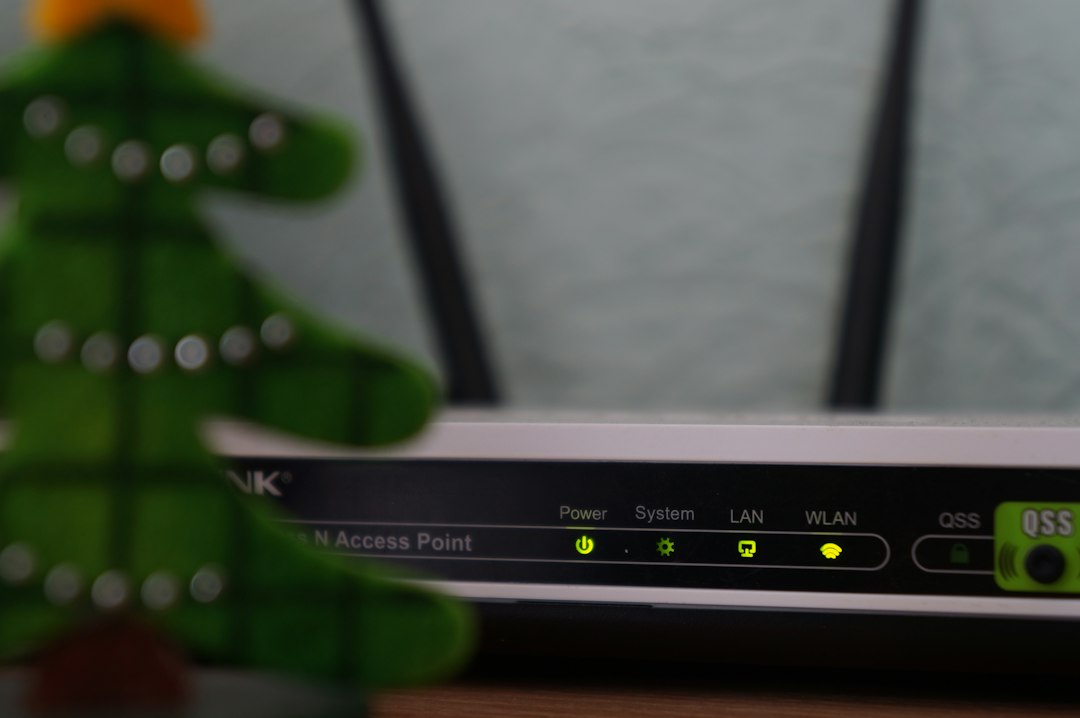
Modem ışıklarının ne anlama geldiğini model kılavuzundan kontrol edin. İnternet veya DSL/Fiber bağlantısını gösteren ışık sürekli farklı renkte yanıyor ya da sönük kalıyorsa hat bağlantısı etkilenmiş olabilir. Güç adaptörünü veya fiber kabloyu zorlamayın; özellikle fiber uçlar hassas olabilir. Cihaz çok ısınıyorsa havalandırmasını sağlayın. Sorun sık sık tekrarlanıyorsa yalnızca yeniden başlatmak yerine servis sağlayıcınızdan hat kontrolü isteyin.
Ağa bağlı cihazları ve arka plan kullanımını inceleyin
Aynı evde birden fazla cihaz yüksek çözünürlüklü video izliyor, oyun indiriyor veya buluta dosya yüklüyorsa bağlantı kapasitesi paylaşılır. Modemin bağlı cihazlar ekranını kullanarak tanımadığınız bir cihaz olup olmadığını kontrol edin. Bilmediğiniz bir cihaz görünmesi tek başına izinsiz erişim kanıtı değildir; evdeki televizyon, akıllı priz veya misafir cihazları listede farklı isimle yer alabilir. Önce cihazları eşleştirmeye çalışın.
Ağınızın parolasını tahmin edilmesi zor bir değerle koruyun ve modem yazılımı güncellemelerini üretici talimatlarına göre yapın. Parolayı değiştirdiğinizde kendi cihazlarınızı yeniden bağlamanız gerekebilir. İnternetin yavaşlaması için mutlaka yabancı birinin ağa bağlandığını varsaymayın; büyük indirmeler ve bulut senkronizasyonu da aynı etkiyi yaratabilir. Kullanılmayan cihazlarda otomatik güncellemeleri ve indirmeleri uygun şekilde zamanlamak bağlantı yoğunluğunu yönetmeye yardımcı olabilir.
VPN, DNS ve ağ ayarları hızı etkiler mi?
VPN, trafiği başka bir sunucu üzerinden yönlendirdiği için hız ve gecikmeyi değiştirebilir. Bazı ağlarda bağlantıyı yavaşlatabilir, bazılarında ise belirli yönlendirme sorunlarını değiştirebilir; bu yüzden her kullanıcı için aynı sonuç geçerli değildir. Sorun giderirken güvenilir bir VPN kullanıyorsanız kısa süreli karşılaştırma yapabilirsiniz, ancak iş veya okul ağı kurallarını ihlal etmeyin. Bilinmeyen hızlandırıcı yazılımlar yüklemek güvenli bir çözüm değildir.
DNS ayarları bazı alan adlarının çözülme süresini etkileyebilir fakat internet paketinizin fiziksel kapasitesini artırmaz. Rastgele DNS adresleri veya komutlar uygulamadan önce mevcut ayarları ve modem kılavuzunu inceleyin. Ağ ayarlarını sıfırlamak kayıtlı ağları ve özel yapılandırmaları kaldırabilir. Önce daha basit adımları uygulayın: modeme yaklaşın, diğer cihazların kullanımını duraklatın, kablolu test yapın ve sorunun ne zaman başladığını not edin.
Servis sağlayıcıya ne zaman başvurmalı?
Kablolu bağlantıda da hız sürekli düşükse, bağlantı sık sık kopuyorsa veya modem hat uyarısı veriyorsa servis sağlayıcıyla iletişime geçmek gerekir. Başvuru öncesinde hız testi sonuçlarını, kopma saatlerini, modem ışıklarının durumunu ve sorunun kaç cihazda görüldüğünü not edin. Bu bilgiler destek ekibinin sorunu daha hızlı ayırt etmesine yardımcı olabilir. Tek bir hız testi sonucu yerine birkaç ölçüm sunmak daha yararlıdır.
Paket hızının her an tam teorik değerde olacağı garanti değildir; kablosuz bağlantı, yoğunluk ve ağ koşulları sonucu etkiler. Bununla birlikte sürekli ve açıklanamayan düşüşlerde sağlayıcınızdan hat, modem profili veya bölgesel arıza kontrolü isteyebilirsiniz. Modemin değiştirilmesi gerektiği söylenirse önce sorunun cihazdan kaynaklandığını gösteren belirtileri sorun. İnternet paketini yükseltmek, evdeki Wi-Fi kapsama sorununu tek başına çözmeyebilir.
Ev internetini güvenli ve kararlı tutma
Wi-Fi parolasını düzenli aralıklarla ve gerektiğinde değiştirmek, modem yönetim arayüzünü varsayılan bilgilerle bırakmamak ve cihaz yazılımını güncel tutmak ağ güvenliğine katkı sağlar. Ancak modem ayarlarında bilmediğiniz gelişmiş seçenekleri değiştirmek yerine üreticinin önerilerini takip edin. Misafir ağı sunuluyorsa ziyaretçiler için ayrı ağ kullanmak, ana ağdaki cihazlara erişimi sınırlamaya yardımcı olabilir.
Modemi aşırı sıcak, havasız bir alanda tutmayın ve güç kablosunu güvenli biçimde bağlayın. Kesintiler sürüyorsa yaşanan tarih ve saatleri not edin; bu bilgiler bölgesel sorunlarla yerel sorunları ayırt etmeyi kolaylaştırabilir. Daha fazla teknoloji rehberi için Görsel Gazete Teknoloji ve Yaşam kategorilerine göz atabilirsiniz. İnternet hızını artırmanın en iyi yolu, önce sorunun kaynağını ölçerek belirlemek ve ona uygun adımı atmaktır.
Sık sorulan sorular
**Modem yeniden başlatmak interneti hızlandırır mı?** Geçici sorunları çözebilir ama hat kapasitesini artırmaz. **5 GHz mi 2,4 GHz mi daha iyi?** Mesafe, duvarlar ve çevredeki parazite bağlıdır. **Wi-Fi yavaş ama kablo hızlıysa ne anlama gelir?** Kablosuz kapsama veya parazit sorununa işaret edebilir.
**İnternet paketini yükseltmek yeterli mi?** Wi-Fi sorunu varsa tek başına çözüm olmayabilir. **Hız testi kaç kez yapılmalı?** Farklı saatlerde birkaç ölçüm yapmak daha anlamlıdır. Resmî yönlendirmeler için BTK ve internet servis sağlayıcınızın destek sayfasını kullanın.
Wi-Fi kapsamasını iyileştirmek için ek çözümler
Evin bazı odalarında sinyal zayıfsa, önce modem ile cihaz arasındaki duvar ve mesafeyi değerlendirin. Modemi daha merkezi bir konuma taşımak veya cihazı açık bir alana yerleştirmek, yeni ekipman almadan önce denenebilecek adımlardır. Büyük evlerde mesh Wi-Fi sistemi veya erişim noktası çözümü gerekebilir; ancak satın almadan önce evin büyüklüğünü, duvar yapısını ve internet paketinizin hızını dikkate alın. Her cihaz her modemle aynı özellikleri sunmayabilir.
Wi-Fi tekrarlayıcıları sinyali daha uzak noktaya ulaştırabilir ancak zayıf sinyali alıp tekrar yayıyorsa gerçek hız beklentinizin altında kalabilir. Erişim noktasını güçlü sinyal alan bir yere yerleştirmek önemlidir. Kablolu bağlantı imkânı varsa Ethernet üzerinden erişim noktası kullanmak daha kararlı sonuç verebilir. Ekipman almadan önce mevcut modemin teknik özelliklerini ve sağlayıcınızın desteklediği bağlantı seçeneklerini kontrol edin.
İnternet yavaşlığını servis sağlayıcıya anlatma
Destek kaydı açarken “internet çok yavaş” demek yerine ölçüm sonuçlarını ve belirtileri paylaşın. Kablolu testte gördüğünüz indirme ve yükleme hızını, test saatini, kopma sıklığını ve modem ışıklarının durumunu not edin. Sorunun bütün cihazlarda olup olmadığını da belirtin. Bu bilgiler destek ekibinin ev içi Wi-Fi sorununu hat veya bölgesel arızadan ayırmasını kolaylaştırabilir. Modem modelini ve bağlantı türünü bilmek de faydalıdır.
İnternet paketini yükseltmeden önce sorunun kaynağını belirlemek önemlidir. Daha yüksek paket hızı, duvarların zayıflattığı Wi-Fi sinyalini veya arızalı kabloyu tek başına düzeltmez. Kablolu bağlantıda da sürekli düşük hız varsa sağlayıcınızdan hat kontrolü isteyin. Daha fazla teknik içerik için Görsel Gazete Teknoloji ve ev yaşamı önerileri için Yaşam kategorilerine bakabilirsiniz.
Bu içerik genel bilgilendirme amaçlıdır. Menü adları ve koşullar cihaz, uygulama sürümü ve hizmet sağlayıcıya göre değişebilir; işlem öncesinde güncel resmî yönergeleri kontrol edin.