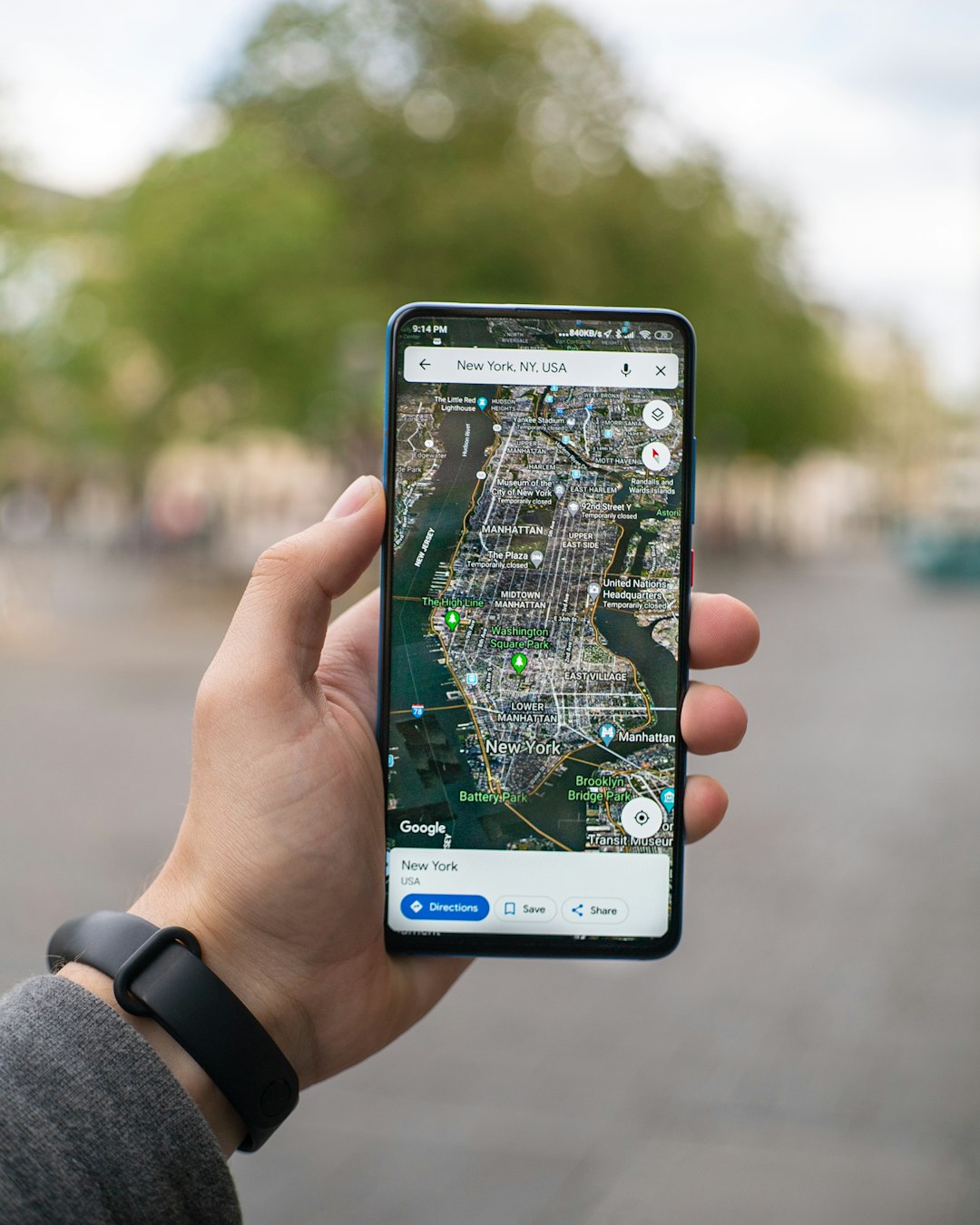

Google Haritalar çevrim dışı harita özelliği, mobil internetin çekmediği bölgelerde veya yurt dışına çıkarken bağlantı kesintilerine karşı hazırlıklı olmanıza yardımcı olur. Önceden indirdiğiniz alanın haritasını telefonunuzda saklayabilir ve uyumlu koşullarda internet bağlantısı olmadan araç navigasyonundan yararlanabilirsiniz. Ancak çevrim dışı kullanım, uygulamanın bütün özelliklerinin internetsiz çalışacağı anlamına gelmez. İndirme alanını doğru seçmek, haritayı güncel tutmak ve yolculuktan önce denemek önemlidir.

Menü adları Android ve iPhone sürümüne, uygulama diline ve güncellemelere göre değişebilir. Aşağıdaki adımlar Google Haritalar’ın yaygın arayüzünü temel alır. En doğru yönlendirme için uygulamanızdaki güncel menüleri esas alın ve harita indirme işlemini Wi-Fi bağlantısı varken tamamlayın.
Google Haritalar çevrim dışı harita nasıl indirilir?
Önce telefonunuzda Google Haritalar uygulamasını açın ve Google hesabınızla oturum açmanız gerekiyorsa giriş yapın. Profil fotoğrafınıza veya hesap simgesine dokunun. Açılan menüde “Çevrim dışı haritalar” seçeneğini bulun. Ardından “Kendi haritanı seç” benzeri seçeneği kullanarak indirmek istediğiniz alanı harita üzerinde belirleyin. Menü adları sürüme göre küçük farklılıklar gösterebilir.
Harita alanını seçerken yalnızca başlangıç ve varış noktalarını değil, arada geçeceğiniz yolları, olası alternatif rotaları ve mola verebileceğiniz çevreyi de kapsadığınızdan emin olun. Seçilen alanın boyutu büyüdükçe indirme dosyası da büyüyebilir. Alanı uygun ölçüye getirdikten sonra indirme düğmesine dokunun ve işlem tamamlanana kadar uygulamayı kapatmamaya çalışın. Büyük alanlarda Wi-Fi kullanmak hem daha pratik hem de mobil veri açısından daha kontrollüdür.
İndirilecek harita alanı nasıl seçilmeli?
Şehir içinde kısa bir yolculuk yapacaksanız şehir merkezini ve yakın çevresini kapsayan alan yeterli olabilir. Şehirler arası seyahatte ise yalnızca varış şehrini indirmek, yol boyunca bağlantı kesildiğinde işe yaramayabilir. Güzergâhın önemli bölümlerini ve mola noktalarını kapsayacak şekilde daha geniş alan seçin. Harita seçim çerçevesinin sınırlarını kontrol ederek yolun çerçevenin dışında kalmadığından emin olun.
Harita indirme alanı, telefonunuzun depolama kapasitesine ve Google Haritalar’ın o bölge için sunduğu sınırlara bağlıdır. Tek seferde çok büyük bir bölge seçmek mümkün olmayabilir. Bu durumda alanı parçalara ayırıp ihtiyaç duyduğunuz bölgeleri ayrı ayrı indirin. Seyahat planı değişirse yeni güzergâhın kapsandığını kontrol edin. Özellikle kırsal alanlarda ana yol dışındaki bağlantılar veya alternatif güzergâhlar için ek alan indirmek yararlı olabilir.
İnternet olmadan hangi özellikler çalışır?
İndirilen alan, uyumlu koşullarda araçla yol tarifi almanıza yardımcı olur. Ancak çevrim dışı kullanımda trafik yoğunluğu, canlı yol kapanışları, anlık toplu taşıma bilgileri, alternatif rotaların gerçek zamanlı karşılaştırması ve bazı işletme ayrıntıları gibi internetten alınan bilgiler güncel olmayabilir veya kullanılamayabilir. Bu nedenle çevrim dışı haritayı internetli navigasyonun birebir aynısı olarak düşünmeyin.
Google Haritalar çevrim dışı harita özelliği esas olarak sürüşte kullanılmak üzere tasarlanmıştır; yaya, bisiklet veya toplu taşıma yönlendirmeleri indirilen alanlarda aynı kapsamda sunulmayabilir. Bir işletmenin çalışma saatleri, telefon numarası veya yolun geçici olarak kapalı olup olmadığı gibi bilgiler için bağlantı gerekebilir. Gideceğiniz yer önemliyse adresi ve işletme bilgilerini yolculuktan önce kontrol edin, gerekirse not alın.
Çevrim dışı haritalar ne kadar depolama alanı kaplar?
Haritanın boyutu, seçilen coğrafi alanın genişliğine ve uygulamanın indirdiği veri miktarına göre değişir. Bu nedenle her harita için geçerli tek bir dosya boyutu vermek doğru olmaz. İndirme ekranındaki tahmini boyutu kontrol edin ve telefonunuzda yeterli boş alan bırakın. Depolama alanınız azsa yalnızca ihtiyacınız olan bölgeyi indirin; eski ve artık gerekmeyen haritaları kaldırabilirsiniz.
Android telefonda yer kalmadıysa önce hangi uygulama ve dosyaların alan kullandığını inceleyin. Fotoğrafları veya belgeleri yedeklemeden silmeyin. Daha fazla öneri için Android telefonda depolama alanı boşaltma rehberimizi okuyabilirsiniz. Harita indirme işlemi yarıda kalıyorsa depolama alanını, bağlantıyı ve uygulamanın güncel olup olmadığını kontrol edin.
İndirilen haritalar nasıl güncellenir?
Yol ağı, işletme konumları ve bazı harita bilgileri zamanla değişebilir. Bu nedenle indirdiğiniz haritaları arada bir güncellemek gerekir. Profil menüsünden çevrim dışı haritalara girin ve listede ilgili alanı seçin. Uygulama güncelleme sunuyorsa Wi-Fi bağlantısı varken işlemi başlatın. Haritalar otomatik güncelleniyorsa bu özelliğin açık olup olmadığını ve telefonun ayarlarını kontrol edin.
Haritaların ne zaman sona ereceği veya güncelleme gerektireceği uygulamanın sürümüne ve cihaz ayarlarına bağlı olabilir. Uygulama, güncelleme gerektiğinde bildirim gösterebilir. Uzun bir yolculuk öncesinde indirdiğiniz alanın durumunu mutlaka kontrol edin; aylar önce indirilen haritanın bugünkü yol koşullarını tam olarak yansıttığını varsaymayın. Seyahat tarihine yakın güncellemek daha güvenli bir alışkanlıktır.
Mobil veri kullanmadan harita indirmek
Haritaları mümkünse güvenilir bir Wi-Fi ağına bağlıyken indirin. Uygulamanın çevrim dışı harita ayarlarında indirme tercihini Wi-Fi ile sınırlandıran bir seçenek bulunabilir. Bu ayar, büyük dosyaların mobil veri kotanızı tüketmesini önlemeye yardımcı olur. Ancak halka açık Wi-Fi ağlarında hassas hesap işlemleri yaparken dikkatli olun; harita indirmek için güvenilir bir bağlantı tercih edin.
Mobil veri üzerinden indirmek zorundaysanız dosya boyutunu ve paketinizde kalan veriyi kontrol edin. Arka planda başka uygulamalar güncelleme indiriyorsa bağlantı yavaşlayabilir. İndirme tamamlandığında çevrim dışı haritalar listesinden alanın kaydedildiğini doğrulayın. Yalnızca indirme işleminin başlamış olması, dosyanın tamamen kaydedildiği anlamına gelmez.
Google Haritalar çevrim dışı harita indirmiyorsa ne yapmalı?
Önce internet bağlantısını, telefonun boş depolama alanını ve uygulamanın güncel sürümünü kontrol edin. Wi-Fi bağlantısı kopuyorsa daha kararlı bir ağa geçin. İndirme beklemede kalıyorsa uygulamayı kapatıp açmak veya telefonu yeniden başlatmak geçici sorunu çözebilir. Ancak indirme devam ederken uygulamanın verilerini silmek veya uygulamayı kaldırmak, kayıtlı haritaları ve ayarları etkileyebilir; bu adımlara geçmeden önce mevcut indirmelerin durumunu kontrol edin.
Harita alanı çok büyükse daha küçük bir bölge seçerek yeniden deneyin. Telefonunuzda yeterli boş alan yoksa gereksiz dosyaları güvenli biçimde temizleyin. Sorun sürüyorsa Google Haritalar Yardım Merkezi’ndeki güncel sorun giderme adımlarına bakın. Menü veya seçenekler cihazınızda farklı görünüyorsa, uygulamanın güncel arayüzüne göre hareket edin.
Yolculuk öncesi kontrol listesi
- Başlangıç, varış ve güzergâhın tamamını kapsayan alanı indirin.
- İndirmenin tamamlandığını çevrim dışı haritalar menüsünden doğrulayın.
- Haritanın güncel olduğuna bakın.
- Telefonun şarjını ve depolama alanını kontrol edin.
- Önemli adresleri ve konaklama bilgilerini ayrıca kaydedin.
- Canlı trafik ve yol kapanışı bilgisinin çevrim dışı çalışmayabileceğini unutmayın.
Bu kısa kontrol, özellikle kırsal bölgelere, dağ yollarına veya yurt dışına seyahat ederken işe yarar. Telefonun şarjı biterse dijital haritaya erişemeyeceğiniz için gerekli durumlarda adresi ayrıca not etmek veya yedek bir navigasyon yöntemi bulundurmak mantıklıdır. Navigasyon kullanırken telefonu sürüş sırasında elinize almayın; rota ayarlarını hareket etmeden önce yapın.
Gizlilik ve konum izinleri
Harita kullanımı konum izni gerektirebilir. Telefonunuzun konum ayarlarında Google Haritalar için izinleri inceleyin ve ihtiyacınıza uygun seçeneği belirleyin. Sürekli arka plan konumu paylaşmak istemiyorsanız uygulamanın izinlerini gözden geçirebilirsiniz; ancak bu değişiklik bazı navigasyon özelliklerini etkileyebilir. Konum geçmişi, zaman çizelgesi ve hesap etkinliği gibi seçenekler çevrim dışı harita indirmekten ayrı ayarlardır.
Telefonunuzu başka biriyle paylaşıyorsanız kayıtlı yerler ve son aramalar kişisel bilgiler içerebilir. Hesap güvenliğini güçlendirmek için iki aşamalı doğrulama rehberimizi inceleyebilirsiniz. Uygulama izinlerini düzenli kontrol etmek, yalnızca ihtiyaç duyduğunuz bilgilerin paylaşılmasına yardımcı olur.
Harita indirme işlemini test edin
İndirme tamamlandıktan sonra telefonu uçak moduna almak tek başına her zaman doğru bir test değildir; GPS ve diğer konum özelliklerinin açık kalıp kalmadığını da kontrol edin. Güvenli bir ortamda, yolculuğa çıkmadan önce indirdiğiniz bölgeyi açın ve çevrim dışı modda temel harita görünümünün erişilebilir olduğunu doğrulayın. Bilerek bilmediğiniz bir rotada deneme yapmayın. Amaç, uygulamanın çevrim dışı haritayı gerçekten sakladığını ve alanın doğru seçildiğini önceden anlamaktır.
Telefonunuzda birden fazla navigasyon uygulaması varsa hangisinin çevrim dışı veri sakladığını ayırt edin. Harita indirmek, telefonun konum belirleme sisteminin her koşulda çalışacağı anlamına gelmez; kapalı alanlarda veya sinyalin zayıf olduğu bölgelerde GPS doğruluğu düşebilir. Acil bir yolculukta yalnızca tek bir dijital araca güvenmek yerine önemli adresleri not edin ve yol koşullarını önceden kontrol edin.
Alternatif güzergâh ve konaklama planı
Uzun bir yolculukta ana güzergâhın yanı sıra mola verebileceğiniz yerleri ve konaklama adreslerini de önceden kaydedin. Harita alanı, yalnızca en kısa rotayı kapsayacak kadar dar seçilirse yol kapanması veya plan değişikliği sırasında seçenekleriniz azalabilir. Çevrim dışı haritalar canlı trafik bilgisi vermediği için seyahate başlamadan önce güncel yol durumu ve hava koşullarını kontrol etmek de önemlidir.
Yurt dışına gidiyorsanız ülke sınırlarının veya bölge kısıtlarının indirme seçeneklerini etkileyebileceğini unutmayın. Haritanın indirildiğini, doğru ülkeyi ve şehirleri kapsadığını doğrulayın. Konaklama yerinin tam adresini not almak, telefonun şarjı bittiğinde veya uygulama beklenmedik şekilde kapandığında yardımcı olabilir. Navigasyon planı hazırlamak sürüş sırasında telefonla uğraşma ihtiyacını azaltır.
Çevrim dışı haritayla pil tasarrufu
Haritayı önceden indirmek mobil veri kullanımını azaltabilir; ancak navigasyon sırasında ekranın açık kalması ve konum servislerinin çalışması yine pil tüketir. Uzun yolculukta telefonu şarj edebileceğiniz bir seçenek bulundurun ve pil tasarrufu modunun konum doğruluğunu veya uygulamanın arka plandaki davranışını etkileyebileceğini unutmayın. Ekran parlaklığını ihtiyacınıza göre ayarlamak ve gereksiz uygulamaları kapatmak pil süresine katkı sağlayabilir.
Telefonu aşırı sıcak ortamlarda bırakmayın ve araç içinde güneş altında ısınmasını önleyin. Şarj kablosu veya araç adaptörü kullanıyorsanız cihazınıza uygun ve güvenilir bir ürün tercih edin. Haritayı indirmiş olmanız, cihazın pilinin tüm yolculuk boyunca dayanacağı anlamına gelmez. Rota, mola noktaları ve adresleri önceden hazırlamak, yolculuk sırasında ekranda geçirilen zamanı azaltabilir.
Sık sorulan sorular
Google Haritalar çevrim dışı harita internet olmadan çalışır mı?
Önceden indirilen alan, desteklenen koşullarda özellikle araçla navigasyon için kullanılabilir. Canlı trafik, yol kapanışları ve bazı ulaşım seçenekleri internet gerektirebilir.
İndirilen harita ne kadar süre kullanılabilir?
Haritalar güncellenmeye ihtiyaç duyabilir ve uygulama güncelleme uyarısı gösterebilir. Uzun bir seyahat öncesinde çevrim dışı haritalar menüsünü kontrol edin.
Harita indirmek çok internet harcar mı?
Veri kullanımı seçilen alanın boyutuna göre değişir. Wi-Fi üzerinden indirmek ve indirme ekranındaki tahmini boyutu kontrol etmek iyi bir yöntemdir.
Çevrim dışı haritayla toplu taşıma kullanabilir miyim?
Toplu taşıma ve canlı ulaşım bilgileri çevrim dışı kullanımda aynı şekilde çalışmayabilir. Yolculuktan önce güncel sefer ve saatleri kontrol edin.
Resmî kaynak
Özellikler ve güncel menüler için Google Haritalar Yardım Merkezi resmî kaynağını kullanın. Uygulamanın sunduğu seçenekler sürüme ve bölgeye göre değişebileceğinden yardım sayfasındaki güncel talimatları esas alın.
Sonuç
Google Haritalar çevrim dışı harita özelliğinden en iyi şekilde yararlanmak için güzergâhı önceden kapsayan bir alan indirin, haritayı güncel tutun ve internet olmadan hangi bilgilerin eksik kalabileceğini bilin. Depolama alanı ve telefon şarjını kontrol etmek, adresleri ayrıca kaydetmek ve yolculuk öncesi kısa bir test yapmak beklenmedik bağlantı kesintilerinde daha hazırlıklı olmanızı sağlar.