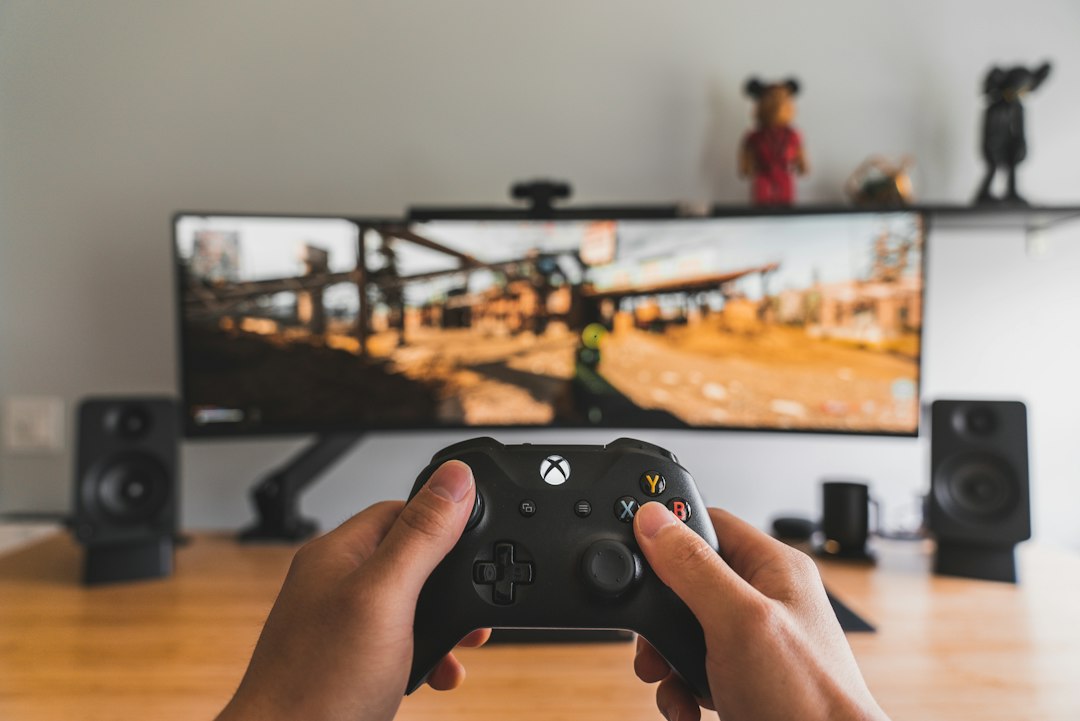

Steam’de oyun kumandası algılanmıyorsa sorun kumandanın bağlantısından, Windows’un aygıtı tanımasından, Steam Input ayarlarından veya oyunun kontrolcü desteğinden kaynaklanabilir. Önce kumandanın işletim sistemi tarafından görülüp görülmediğini kontrol etmek, oyun içi ayarları gereksiz yere değiştirmeyi önler. USB ve Bluetooth bağlantıları farklı arıza noktalarına sahiptir; bu nedenle bir bağlantı türüyle test edip sonucu kaydetmek teşhisi kolaylaştırır.
Kısa cevap: Önce mevcut durumu doğrulayın, gerekli bilgileri yedekleyin ve her adımda yalnızca bir değişiklik yapın. Kişisel verileri etkileyen işlemleri sonuçlarını anlamadan uygulamayın.
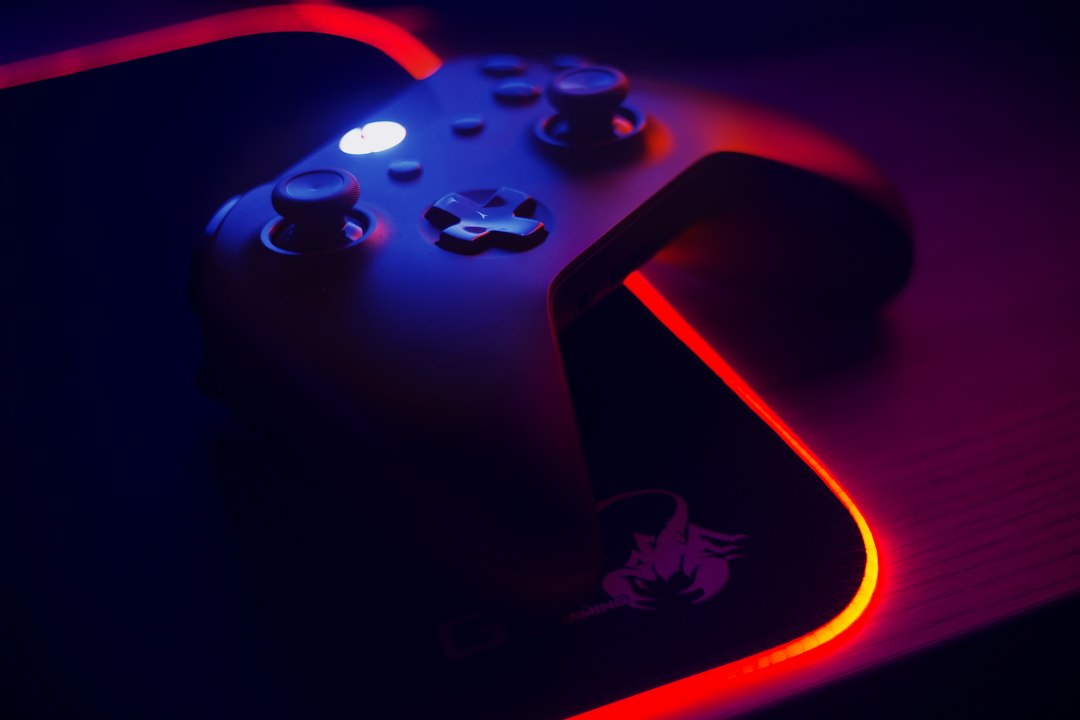
Kumandanın türünü ve bağlantı biçimini belirleyin
Xbox, PlayStation ve üçüncü taraf kumandalar Windows ve Steam tarafından farklı şekillerde tanınabilir. Modeli ve bağlantı biçimini belirleyin: USB kablosu, kablosuz adaptör veya Bluetooth kullanılıyor olabilir. Bazı kablolar yalnızca şarj sağlar ve veri aktarımı yapmaz.
Mümkünse veri aktarımını destekleyen başka bir USB kablosuyla deneyin ve farklı bir porta bağlayın. USB hub kullanıyorsanız doğrudan bilgisayara bağlamak, güç veya bağlantı sorununu ayırmaya yardımcı olabilir.
Uygulama notu: Önce kablolu bağlantıyla temel test yapın. Kumanda işletim sisteminde görünmüyorsa Steam ayarlarını değiştirmeden önce bağlantı, kablo ve cihaz tanınması konusunu çözmek gerekir. Önce mevcut durumu kaydedin, yalnızca bu adımı uygulayın ve sonucu aynı koşullarda yeniden test edin. Sorun değişmiyorsa daha riskli ayarlara geçmeden önce önceki ayara dönüp elde ettiğiniz bulguyu not edin.
Windows aygıtı görüyor mu kontrol edin
Kumanda bağlandıktan sonra Windows’un aygıtlar veya Bluetooth ayarlarında görünüp görünmediğini kontrol edin. Aygıt listesinde görünmemesi bağlantı, eşleştirme veya sürücü sorunu olabileceğine işaret eder. Görünüyor olması ise oyunun kumandayı mutlaka desteklediğini garanti etmez.
Bluetooth ile bağlanıyorsanız kumandanın eşleştirme modunda olduğundan ve başka bir cihaza bağlı kalmadığından emin olun. Eski eşleştirme kaydını kaldırıp yeniden eşleştirmek bazı durumlarda yardımcı olabilir; ancak cihaz modeline uygun yöntemi izleyin.
Uygulama notu: Windows aygıtı tanımıyorsa farklı port veya kabloyla test edin ve Aygıt Yöneticisi’nde uyarı işareti olup olmadığını kontrol edin. Bilinmeyen sürücü paketlerini rastgele sitelerden indirmeyin. Önce mevcut durumu kaydedin, yalnızca bu adımı uygulayın ve sonucu aynı koşullarda yeniden test edin. Sorun değişmiyorsa daha riskli ayarlara geçmeden önce önceki ayara dönüp elde ettiğiniz bulguyu not edin.
Steam Input ayarlarını inceleyin
Steam ayarlarında kontrolcü bölümünü açıp kullanılan kumanda türüne yönelik destek seçeneklerini kontrol edin. Menü adı Steam sürümüne göre değişebilir. Steam Input, bazı kontrolcüleri oyuna uygun giriş düzenine çevirebilir; ancak her oyunda aynı ayar en iyi sonucu vermeyebilir.
Kumanda Steam arayüzünde çalışıyor ama belirli oyunda çalışmıyorsa sorun oyun profili veya oyunun yerel kontrolcü desteğiyle ilgili olabilir. Oyun özelliklerindeki kontrolcü ayarını ve Steam Input seçeneğini kontrol edin; aynı anda birçok seçeneği değiştirmeyin.
Uygulama notu: Bir ayarı değiştirdikten sonra Steam’i ve oyunu yeniden başlatıp tek bir test yapın. Kontrolcü çalışırsa hangi ayarın etkili olduğunu not edin; çalışmazsa önceki ayara dönüp sıradaki seçeneği deneyin. Önce mevcut durumu kaydedin, yalnızca bu adımı uygulayın ve sonucu aynı koşullarda yeniden test edin. Sorun değişmiyorsa daha riskli ayarlara geçmeden önce önceki ayara dönüp elde ettiğiniz bulguyu not edin.
Oyunun kontrolcü desteğini doğrulayın
Her PC oyunu her kumandayı aynı biçimde desteklemez. Oyunun mağaza sayfasında kontrolcü desteği ve topluluk düzenleriyle ilgili bilgileri inceleyin. Oyunda yalnızca klavye ve fare girişi bekleniyorsa kumandanın algılanması için ek bir eşleme gerekebilir.
Bazı oyunlar yerel kontrolcü desteği ile Steam Input arasında farklı davranabilir. Bir oyunda kumanda çalışırken diğerinde çalışmaması kumandanın bozuk olduğunu kanıtlamaz; oyunun ayarları ve desteklediği giriş yöntemi önemlidir.
Uygulama notu: Sorunu birden fazla oyunda test edin. Tek oyunda oluşuyorsa oyun profili ve oyun içi ayarlar üzerinde durun; tüm oyunlarda oluşuyorsa bağlantı, Steam veya işletim sistemi tarafını inceleyin. Önce mevcut durumu kaydedin, yalnızca bu adımı uygulayın ve sonucu aynı koşullarda yeniden test edin. Sorun değişmiyorsa daha riskli ayarlara geçmeden önce önceki ayara dönüp elde ettiğiniz bulguyu not edin.
Bu konuyla ilgili Steam oyun açılmıyor mu? Dosya doğrulama rehberi rehberimiz de yardımcı olabilir.
Bluetooth bağlantısında gecikme veya kopma
Kablosuz kumandada pil seviyesi düşükse bağlantı kesilebilir veya eşleştirme başarısız olabilir. Kumandayı şarj edin, bilgisayara yakın kullanın ve yakındaki başka Bluetooth cihazlarının bağlantıyı etkileyip etkilemediğini değerlendirin.
Bluetooth adaptörünün sürücüsü veya güç yönetimi ayarı bağlantı kararlılığını etkileyebilir. Sorun yalnızca kablosuz kullanımda varsa kablolu bağlantıyla karşılaştırma yapın. Kablolu test sorunsuzsa sorun kumandanın tuşlarından çok kablosuz bağlantıda olabilir.
Uygulama notu: Kumandayı ve bilgisayarı yeniden başlatıp tekrar eşleştirin. Bağlantı yine kopuyorsa Windows güncellemelerini ve cihaz üreticisinin resmî destek bilgilerini kontrol edin. Önce mevcut durumu kaydedin, yalnızca bu adımı uygulayın ve sonucu aynı koşullarda yeniden test edin. Sorun değişmiyorsa daha riskli ayarlara geçmeden önce önceki ayara dönüp elde ettiğiniz bulguyu not edin.
Çakışan kontrolcü yazılımları
Üçüncü taraf kumanda eşleme yazılımları veya sanal kontrolcü sürücüleri aynı cihazı birden fazla kez gösterebilir. Bu durum oyunun yanlış cihazı seçmesine veya tuşların iki kez algılanmasına neden olabilir. Ancak her yardımcı yazılım sorunlu değildir; hangi programın kurulu olduğunu belirlemek gerekir.
Yakın zamanda kurulan eşleme yazılımı varsa onun ayarlarını ve oyun profillerini inceleyin. Bir yazılımı kaldırmadan önce başka oyunların ona bağımlı olup olmadığını ve ayarlarının yedeğini düşünün.
Uygulama notu: Bir seferde yalnızca bir yazılımın etkisini test edin. Tüm sürücüleri veya bilinmeyen aygıtları topluca kaldırmak yerine üreticinin yönergelerini kullanın ve gerektiğinde geri dönebileceğiniz bir not tutun. Önce mevcut durumu kaydedin, yalnızca bu adımı uygulayın ve sonucu aynı koşullarda yeniden test edin. Sorun değişmiyorsa daha riskli ayarlara geçmeden önce önceki ayara dönüp elde ettiğiniz bulguyu not edin.
Kumanda tuşları yanlış çalışıyorsa
Kumanda Steam’de görünüyor ancak tuşlar yanlış işlev yapıyorsa oyun içi kontrol düzenini ve Steam Input profilini kontrol edin. Topluluk düzenleri farklı tuş eşlemesi kullanabilir; yanlış profil seçildiğinde oyun kumandayı tanısa bile beklenen davranış oluşmaz.
Oyunun ayarlarındaki kontrol düzenini varsayılana döndürmek veya uygun bir profil seçmek yardımcı olabilir. Değişiklik yapmadan önce mevcut düzeni not edin; özel profillerinizi kaybetmek istemiyorsanız yeni bir profil oluşturmak daha güvenlidir.
Uygulama notu: Tuşları oyun içi test ekranında tek tek deneyin. Yalnızca bir tuş sorunluysa fiziksel aşınma veya kalibrasyon konusu da değerlendirilebilir; bütün girişlerin yanlış olması daha çok profil veya eşleme sorununa işaret eder. Önce mevcut durumu kaydedin, yalnızca bu adımı uygulayın ve sonucu aynı koşullarda yeniden test edin. Sorun değişmiyorsa daha riskli ayarlara geçmeden önce önceki ayara dönüp elde ettiğiniz bulguyu not edin.
Son kontroller ve destek alma
Kumanda Windows’ta ve Steam’de görünmesine rağmen çalışmıyorsa Steam istemcisini güncelleyin, oyunun dosyalarını doğrulayın ve destek sayfasındaki ilgili yönergeleri izleyin. Bir oyuna özgü sorun ile istemci genelindeki sorunları ayırmak için birden fazla oyunla test yapın.
Kumandayı başka bir bilgisayarda veya desteklenen cihazda denemek, donanım arızası olasılığını ayırmaya yardımcı olabilir. Ancak farklı cihazların uyumluluğu değişebilir; tek bir başarısız test kesin donanım arızası kanıtı değildir.
Uygulama notu: Destek talebine kumanda modeli, bağlantı biçimi, Windows sürümü, Steam sürümü ve sorunun hangi oyunlarda oluştuğunu ekleyin. Seri numarası veya hesap bilgilerini herkese açık paylaşmayın. Önce mevcut durumu kaydedin, yalnızca bu adımı uygulayın ve sonucu aynı koşullarda yeniden test edin. Sorun değişmiyorsa daha riskli ayarlara geçmeden önce önceki ayara dönüp elde ettiğiniz bulguyu not edin.
Adım adım kontrol listesi
- Kumanda modelini ve bağlantı biçimini belirleyin.
- Veri aktarımını destekleyen kablo ve farklı USB portu deneyin.
- Windows’un aygıtı görüp görmediğini kontrol edin.
- Steam Input ve oyun içi kontrolcü ayarlarını inceleyin.
- Sorunun tek oyunda mı yoksa tüm oyunlarda mı olduğunu test edin.
- Sürücüleri yalnızca üreticinin veya resmî desteğin kaynağından güncelleyin.
Uygulama sırasında dikkat edilecek durumlar
Kumandanın türünü ve bağlantı biçimini belirleyin: Önce kablolu bağlantıyla temel test yapın. Kumanda işletim sisteminde görünmüyorsa Steam ayarlarını değiştirmeden önce bağlantı, kablo ve cihaz tanınması konusunu çözmek gerekir. Bu aşamada önce etkilenen alanı ayırın, mevcut ayarı not edin ve küçük bir değişiklikle test yapın. Sonucu ölçmeden aynı anda birden fazla ayarı değiştirmek teşhisi zorlaştırır.
Windows aygıtı görüyor mu kontrol edin: Windows aygıtı tanımıyorsa farklı port veya kabloyla test edin ve Aygıt Yöneticisi’nde uyarı işareti olup olmadığını kontrol edin. Bilinmeyen sürücü paketlerini rastgele sitelerden indirmeyin. Bu aşamada önce etkilenen alanı ayırın, mevcut ayarı not edin ve küçük bir değişiklikle test yapın. Sonucu ölçmeden aynı anda birden fazla ayarı değiştirmek teşhisi zorlaştırır.
Steam Input ayarlarını inceleyin: Bir ayarı değiştirdikten sonra Steam’i ve oyunu yeniden başlatıp tek bir test yapın. Kontrolcü çalışırsa hangi ayarın etkili olduğunu not edin; çalışmazsa önceki ayara dönüp sıradaki seçeneği deneyin. Bu aşamada önce etkilenen alanı ayırın, mevcut ayarı not edin ve küçük bir değişiklikle test yapın. Sonucu ölçmeden aynı anda birden fazla ayarı değiştirmek teşhisi zorlaştırır.
Oyunun kontrolcü desteğini doğrulayın: Sorunu birden fazla oyunda test edin. Tek oyunda oluşuyorsa oyun profili ve oyun içi ayarlar üzerinde durun; tüm oyunlarda oluşuyorsa bağlantı, Steam veya işletim sistemi tarafını inceleyin. Bu aşamada önce etkilenen alanı ayırın, mevcut ayarı not edin ve küçük bir değişiklikle test yapın. Sonucu ölçmeden aynı anda birden fazla ayarı değiştirmek teşhisi zorlaştırır.
Bluetooth bağlantısında gecikme veya kopma: Kumandayı ve bilgisayarı yeniden başlatıp tekrar eşleştirin. Bağlantı yine kopuyorsa Windows güncellemelerini ve cihaz üreticisinin resmî destek bilgilerini kontrol edin. Bu aşamada önce etkilenen alanı ayırın, mevcut ayarı not edin ve küçük bir değişiklikle test yapın. Sonucu ölçmeden aynı anda birden fazla ayarı değiştirmek teşhisi zorlaştırır.
Çakışan kontrolcü yazılımları: Bir seferde yalnızca bir yazılımın etkisini test edin. Tüm sürücüleri veya bilinmeyen aygıtları topluca kaldırmak yerine üreticinin yönergelerini kullanın ve gerektiğinde geri dönebileceğiniz bir not tutun. Bu aşamada önce etkilenen alanı ayırın, mevcut ayarı not edin ve küçük bir değişiklikle test yapın. Sonucu ölçmeden aynı anda birden fazla ayarı değiştirmek teşhisi zorlaştırır.
Kumanda tuşları yanlış çalışıyorsa: Tuşları oyun içi test ekranında tek tek deneyin. Yalnızca bir tuş sorunluysa fiziksel aşınma veya kalibrasyon konusu da değerlendirilebilir; bütün girişlerin yanlış olması daha çok profil veya eşleme sorununa işaret eder. Bu aşamada önce etkilenen alanı ayırın, mevcut ayarı not edin ve küçük bir değişiklikle test yapın. Sonucu ölçmeden aynı anda birden fazla ayarı değiştirmek teşhisi zorlaştırır.
Son kontroller ve destek alma: Destek talebine kumanda modeli, bağlantı biçimi, Windows sürümü, Steam sürümü ve sorunun hangi oyunlarda oluştuğunu ekleyin. Seri numarası veya hesap bilgilerini herkese açık paylaşmayın. Bu aşamada önce etkilenen alanı ayırın, mevcut ayarı not edin ve küçük bir değişiklikle test yapın. Sonucu ölçmeden aynı anda birden fazla ayarı değiştirmek teşhisi zorlaştırır.
İlgili rehberler
Sık sorulan sorular
Steam kumandayı görüyor ama oyun görmüyorsa ne yapmalıyım?
Oyunun kontrolcü desteğini, Steam Input ayarını ve oyun içi kontrol düzenini kontrol edin. Birden fazla oyunla test ederek sorunun tek oyuna özgü olup olmadığını ayırın.
Bluetooth yerine USB kullanmak işe yarar mı?
Evet, kablolu test bağlantı ve kablosuz sorunlarını ayırmaya yardımcı olabilir. Kullandığınız kablonun veri aktarımını desteklediğinden emin olun.
Her kontrolcü Steam’de çalışır mı?
Uyumluluk kumanda modeline, işletim sistemine ve oyuna göre değişebilir. Steam ve üreticinin destek bilgilerini kontrol edin.
Steam Input’u kapatmalı mıyım?
Her durumda değil. Bazı oyunlarda yardımcı olur, bazılarında yerel kontrolcü desteğiyle çakışabilir. Bir değişiklik yapıp sonucu test edin ve işe yaramazsa önceki ayara dönün.
Kumanda başka cihazda da çalışmıyorsa bozuk mudur?
Bu donanım sorunu olasılığını artırabilir ama tek başına kesin kanıt değildir. Şarj, kablo, eşleştirme ve cihaz uyumluluğunu kontrol edin; gerekirse üretici desteğine başvurun.
Resmî kaynak
Menü adları ve kurallar zaman içinde değişebileceğinden işlem yapmadan önce Steam Destek kaynağındaki güncel açıklamaları kontrol edin. Üçüncü taraf sitelerdeki bilinmeyen dosyaları veya otomatik onarım araçlarını indirmeyin.
Sonuç: En güvenli yaklaşım, sorunun kaynağını ölçerek bulmak ve yalnızca gerekli adımı uygulamaktır. Sorun devam ederse hata mesajını, cihaz veya uygulama sürümünü ve yaptığınız kontrolleri kaydedin; veri kaybına yol açabilecek sıfırlama ya da silme işlemlerini son seçenek olarak değerlendirin.