iPhone pilinin gün içinde hızlı tükenmesi her zaman pilin bozulduğu anlamına gelmez. Ekran parlaklığı, zayıf hücresel sinyal, konum servisleri, arka planda çalışan uygulamalar ve yakın zamanda yapılan bir iOS güncellemesi tüketimi artırabilir. Pil sağlığı ekranı pilin kimyasal kapasitesi hakkında bilgi verir; pil kullanım grafiği ise şarjın hangi etkinliklerde harcandığını anlamaya yardımcı olur. İkisini birlikte değerlendirmek, gereksiz pil değişiminden kaçınmayı sağlar.
Kısa cevap: Önce mevcut durumu doğrulayın, gerekli bilgileri yedekleyin ve her adımda yalnızca bir değişiklik yapın. Kişisel verileri etkileyen işlemleri sonuçlarını anlamadan uygulamayın.
Pil sağlığı yüzdesini nerede görürsünüz?
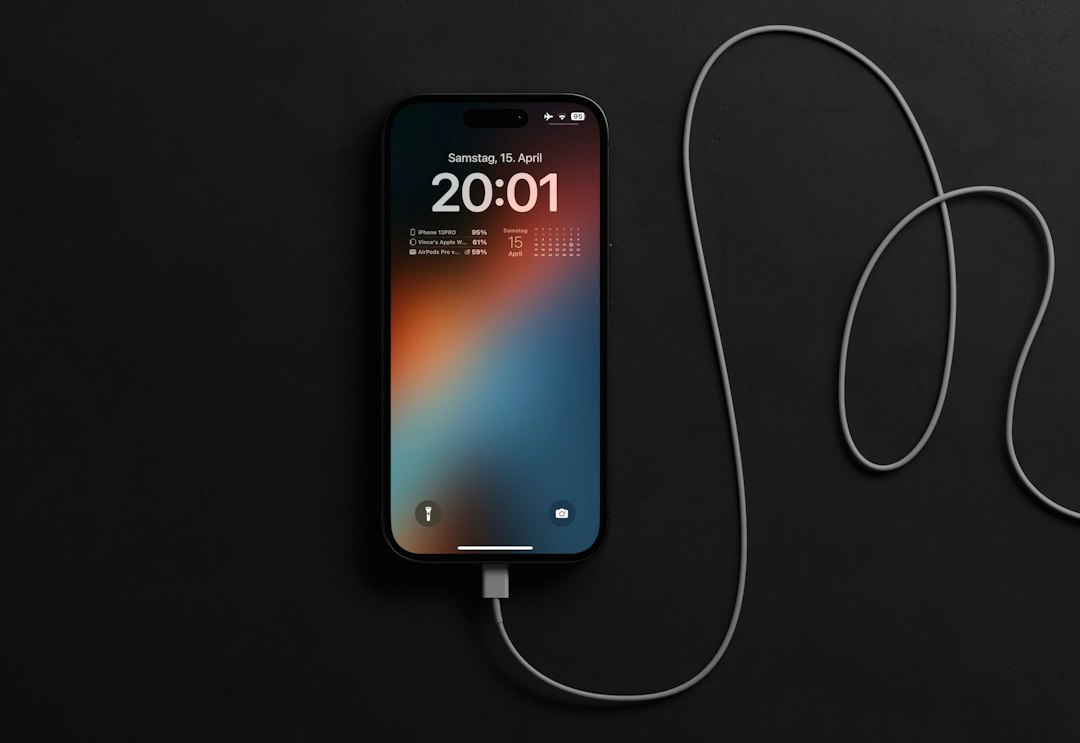
Ayarlar uygulamasında Pil bölümüne girip Pil Sağlığı veya Pil Sağlığı ve Şarj seçeneğini bulun. Menü adı iOS sürümüne ve iPhone modeline göre değişebilir. Buradaki maksimum kapasite, yeni pilin kapasitesine kıyasla tahmini kapasiteyi gösterir; günlük kullanım süresini tek başına garanti etmez.
Pil sağlığı yüzde yüzün altına indikçe bu normal yaşlanma sürecinin parçası olabilir. Yüzde tek başına pilin kesinlikle değiştirilmesi gerektiğini söylemez; beklenmeyen kapanma, servis uyarısı veya günlük kullanımın ciddi etkilenmesi de değerlendirilmelidir.
Uygulama notu: Ölçümü aynı gün ve aynı kullanım koşullarında yorumlamaya çalışın. Yüzdeyi her gün kontrol etmek yerine belirgin değişiklik, servis uyarısı veya kullanım süresinde düşüş olduğunda incelemek daha anlamlıdır. Önce mevcut durumu kaydedin, yalnızca bu adımı uygulayın ve sonucu aynı koşullarda yeniden test edin. Sorun değişmiyorsa daha riskli ayarlara geçmeden önce önceki ayara dönüp elde ettiğiniz bulguyu not edin.
Pil kullanım grafiğini okuyun
Ayarlar > Pil bölümündeki grafik, pil seviyesini ve belirli dönemlerdeki etkinliği gösterebilir. Ekranın açık kaldığı süre, arka plan etkinliği ve uygulama bazlı tüketim, şarjın neden azaldığına dair ipucu verir. Uygulama listesinde yüksek tüketim her zaman uygulamanın hatalı olduğu anlamına gelmez; yoğun kullanım da aynı sonucu yaratır.
Bir uygulama arka planda beklenenden fazla enerji kullanıyorsa uygulama ayarlarını, bildirim sıklığını ve arka planda yenileme seçeneklerini kontrol edin. Navigasyon, video, oyun ve kamera gibi işlevler doğal olarak daha fazla enerji tüketebilir.
Uygulama notu: Tüketim grafiğinde olağan dışı bir sıçrama varsa o saatte hangi uygulamaları kullandığınızı düşünün. Sorun tekrarlanıyorsa uygulamayı güncelleyin ve aynı koşullarda tekrar ölçün; tek bir günlük grafik kesin teşhis değildir. Önce mevcut durumu kaydedin, yalnızca bu adımı uygulayın ve sonucu aynı koşullarda yeniden test edin. Sorun değişmiyorsa daha riskli ayarlara geçmeden önce önceki ayara dönüp elde ettiğiniz bulguyu not edin.
Ekran ve bağlantı ayarları
Yüksek parlaklık, uzun ekran açık kalma süresi ve sürekli açık ekran gibi özellikler pil tüketimini etkileyebilir. Otomatik parlaklık ve ekran kilidi süresini kullanımınıza göre ayarlamak yardımcı olabilir. Her özelliği kapatmak zorunda değilsiniz; önce sizin için en çok enerji harcayan ayarı belirleyin.
Zayıf hücresel sinyal olan yerde telefon baz istasyonuna bağlanmak için daha fazla enerji harcayabilir. Wi-Fi’nin daha kararlı olduğu yerlerde Wi-Fi kullanmak bazı koşullarda tüketimi azaltabilir; ancak bağlantı kalitesi ve cihaz modeli sonucu etkiler.
Uygulama notu: Bir gün boyunca yalnızca bir veya iki ayarı değiştirip sonucu karşılaştırın. Çok sayıda ayarı aynı anda kapatırsanız hangi değişikliğin etkili olduğunu anlayamazsınız ve kullanışlı özelliklerden gereksiz yere vazgeçebilirsiniz. Önce mevcut durumu kaydedin, yalnızca bu adımı uygulayın ve sonucu aynı koşullarda yeniden test edin. Sorun değişmiyorsa daha riskli ayarlara geçmeden önce önceki ayara dönüp elde ettiğiniz bulguyu not edin.
Konum ve arka plan yenilemesi
Konum izni uygulamaların nerede olduğunuzu kullanmasını sağlar. Her uygulamanın sürekli konum erişimine ihtiyacı yoktur. Gizlilik ve pil dengesi için uygulama izinlerini gözden geçirip kullanım sırasında konum erişimi seçeneğinin yeterli olup olmadığını değerlendirin.
Arka planda yenileme, bazı uygulamaların siz açmadan yeni içerik hazırlamasını sağlar. Her uygulamada kapatmak zorunlu değildir; sık güncellenmesi gerekmeyen uygulamalarda sınırlamak tüketimi azaltabilir. Bildirim almak için gerekli olan uygulamaları kapatmadan önce etkisini anlayın.
Uygulama notu: Konum veya yenileme iznini değiştirince uygulamanın temel işlevinin etkilenip etkilenmediğini kontrol edin. Özellikle harita, güvenlik ve ulaşım uygulamalarında konum ayarını yalnızca pil tasarrufu uğruna gereğinden fazla sınırlamayın. Önce mevcut durumu kaydedin, yalnızca bu adımı uygulayın ve sonucu aynı koşullarda yeniden test edin. Sorun değişmiyorsa daha riskli ayarlara geçmeden önce önceki ayara dönüp elde ettiğiniz bulguyu not edin.
Bu konuyla ilgili Telefon şarjı neden hızlı biter? rehberimiz de yardımcı olabilir.
Güncelleme sonrası pil tüketimi
iOS güncellemesinden hemen sonra cihaz fotoğraf arşivini indeksleme, uygulamaları güncelleme veya arka plan görevlerini tamamlama gibi işlemler yapabilir. Bu nedenle tüketim kısa süreli artabilir. Telefonu güncelleme sonrasında birkaç saat kullanmak veya şarjda bırakmak bazı işlemlerin tamamlanmasına yardımcı olabilir.
Pil tüketimi birkaç gün sonra da olağan dışı yüksek kalıyorsa pil grafiğini ve uygulama listesini inceleyin. Uygulamaların güncel olduğundan emin olun ve tekrar eden hata varsa Apple’ın resmî destek kaynaklarını kullanın. Güncellemeyi geri almak çoğu kullanıcı için ilk çözüm değildir.
Uygulama notu: Sorunun tam olarak ne zaman başladığını ve hangi iOS sürümünde olduğunu not edin. Bu bilgi, benzer belirtiler başka cihazlarda da raporlanmışsa destek aramasını kolaylaştırır. Önce mevcut durumu kaydedin, yalnızca bu adımı uygulayın ve sonucu aynı koşullarda yeniden test edin. Sorun değişmiyorsa daha riskli ayarlara geçmeden önce önceki ayara dönüp elde ettiğiniz bulguyu not edin.
Isı, şarj ve pilin yaşlanması
Yüksek sıcaklık pil sağlığını olumsuz etkileyebilir. Telefonu doğrudan güneşte, sıcak araçta veya ısıyı tutan yüzeylerde bırakmaktan kaçının. Oyun veya video gibi yoğun kullanım sırasında şarj etmek cihazı daha fazla ısıtabilir; aşırı ısınma uyarısı varsa cihazın soğumasını bekleyin.
Kaliteli ve uyumlu şarj adaptörü ile kablo kullanın. Hasarlı kablo, gevşek bağlantı veya şarj sırasında anormal ısınma varsa kullanmayı bırakıp uygun aksesuarla test edin. Pilin hızlı tükenmesiyle şarj portu sorunu aynı şey değildir.
Uygulama notu: Şarj yüzdesinin beklenmedik şekilde sıçraması, cihazın kapanması veya pil servis uyarısı vermesi durumunda profesyonel destek gerekebilir. Pilin fiziksel olarak şiştiğinden şüpheleniyorsanız cihazı kullanmaya devam etmeyin ve servise başvurun. Önce mevcut durumu kaydedin, yalnızca bu adımı uygulayın ve sonucu aynı koşullarda yeniden test edin. Sorun değişmiyorsa daha riskli ayarlara geçmeden önce önceki ayara dönüp elde ettiğiniz bulguyu not edin.
Düşük Güç Modu ve günlük kullanım
Düşük Güç Modu bazı arka plan etkinliklerini sınırlandırarak şarjın daha uzun dayanmasına yardımcı olabilir. Bu mod performans veya arka plan yenilemesi üzerinde etkili olabileceğinden pilin kalıcı kapasitesini onaran bir özellik değildir. Günlük kullanımda gerektiğinde açmak makul bir tercihtir.
Bildirimleri tamamen kapatmak yerine gereksiz uygulamaları belirleyin. Ekran parlaklığı, otomatik kilit, konum ve arka plan yenilemesi gibi seçenekler kullanım tarzınıza göre düzenlenebilir. Pil tasarrufu ayarları güvenlik güncellemelerini veya önemli yedeklemeleri engelleyecek şekilde yapılandırılmamalıdır.
Uygulama notu: Bir ayarı değiştirdikten sonra pil kullanım grafiğini yeniden kontrol edin. Şarj süresi artarken önemli bir işlev kayboluyorsa dengeyi yeniden ayarlayın; en iyi yapılandırma herkes için aynı değildir. Önce mevcut durumu kaydedin, yalnızca bu adımı uygulayın ve sonucu aynı koşullarda yeniden test edin. Sorun değişmiyorsa daha riskli ayarlara geçmeden önce önceki ayara dönüp elde ettiğiniz bulguyu not edin.
Pil ne zaman değiştirilmeli?
Pil sağlığı düşük görünse bile karar cihazın davranışına ve servis mesajına göre verilmelidir. Beklenmeyen kapanma, şarjın çok hızlı düşmesi veya pil servis uyarısı günlük kullanımı etkiliyorsa Apple veya yetkili servis değerlendirmesi alın.
Pil değişiminden önce verilerin yedeklendiğinden emin olun ve cihazı yetkili ya da güvenilir servis sağlayıcısına götürün. Kalitesiz pil veya uygun olmayan onarım güvenlik ve performans sorunları doğurabilir. İnternetten bulunan pil değişim yüzdesi eşikleri her model için aynı şekilde yorumlanmamalıdır.
Uygulama notu: Servise başvururken model, iOS sürümü, pil sağlığı değeri ve sorunun başladığı zamanı not edin. Bu bilgiler teknisyenin problemi daha doğru değerlendirmesine yardımcı olur. Önce mevcut durumu kaydedin, yalnızca bu adımı uygulayın ve sonucu aynı koşullarda yeniden test edin. Sorun değişmiyorsa daha riskli ayarlara geçmeden önce önceki ayara dönüp elde ettiğiniz bulguyu not edin.
Adım adım kontrol listesi
- Ayarlar > Pil bölümünden pil sağlığını ve kullanım grafiğini kontrol edin.
- Uygulama bazlı tüketim ile arka plan etkinliğini karşılaştırın.
- Ekran parlaklığı, konum ve arka plan yenilemesini gözden geçirin.
- Güncelleme sonrası geçici tüketim artışı olasılığını değerlendirin.
- Telefonun aşırı ısınmasını ve şarj aksesuarlarını kontrol edin.
- Servis uyarısı veya beklenmeyen kapanma varsa destek alın.
Uygulama sırasında dikkat edilecek durumlar
Pil sağlığı yüzdesini nerede görürsünüz?: Ölçümü aynı gün ve aynı kullanım koşullarında yorumlamaya çalışın. Yüzdeyi her gün kontrol etmek yerine belirgin değişiklik, servis uyarısı veya kullanım süresinde düşüş olduğunda incelemek daha anlamlıdır. Bu aşamada önce etkilenen alanı ayırın, mevcut ayarı not edin ve küçük bir değişiklikle test yapın. Sonucu ölçmeden aynı anda birden fazla ayarı değiştirmek teşhisi zorlaştırır.
Pil kullanım grafiğini okuyun: Tüketim grafiğinde olağan dışı bir sıçrama varsa o saatte hangi uygulamaları kullandığınızı düşünün. Sorun tekrarlanıyorsa uygulamayı güncelleyin ve aynı koşullarda tekrar ölçün; tek bir günlük grafik kesin teşhis değildir. Bu aşamada önce etkilenen alanı ayırın, mevcut ayarı not edin ve küçük bir değişiklikle test yapın. Sonucu ölçmeden aynı anda birden fazla ayarı değiştirmek teşhisi zorlaştırır.
Ekran ve bağlantı ayarları: Bir gün boyunca yalnızca bir veya iki ayarı değiştirip sonucu karşılaştırın. Çok sayıda ayarı aynı anda kapatırsanız hangi değişikliğin etkili olduğunu anlayamazsınız ve kullanışlı özelliklerden gereksiz yere vazgeçebilirsiniz. Bu aşamada önce etkilenen alanı ayırın, mevcut ayarı not edin ve küçük bir değişiklikle test yapın. Sonucu ölçmeden aynı anda birden fazla ayarı değiştirmek teşhisi zorlaştırır.
Konum ve arka plan yenilemesi: Konum veya yenileme iznini değiştirince uygulamanın temel işlevinin etkilenip etkilenmediğini kontrol edin. Özellikle harita, güvenlik ve ulaşım uygulamalarında konum ayarını yalnızca pil tasarrufu uğruna gereğinden fazla sınırlamayın. Bu aşamada önce etkilenen alanı ayırın, mevcut ayarı not edin ve küçük bir değişiklikle test yapın. Sonucu ölçmeden aynı anda birden fazla ayarı değiştirmek teşhisi zorlaştırır.
Güncelleme sonrası pil tüketimi: Sorunun tam olarak ne zaman başladığını ve hangi iOS sürümünde olduğunu not edin. Bu bilgi, benzer belirtiler başka cihazlarda da raporlanmışsa destek aramasını kolaylaştırır. Bu aşamada önce etkilenen alanı ayırın, mevcut ayarı not edin ve küçük bir değişiklikle test yapın. Sonucu ölçmeden aynı anda birden fazla ayarı değiştirmek teşhisi zorlaştırır.
Isı, şarj ve pilin yaşlanması: Şarj yüzdesinin beklenmedik şekilde sıçraması, cihazın kapanması veya pil servis uyarısı vermesi durumunda profesyonel destek gerekebilir. Pilin fiziksel olarak şiştiğinden şüpheleniyorsanız cihazı kullanmaya devam etmeyin ve servise başvurun. Bu aşamada önce etkilenen alanı ayırın, mevcut ayarı not edin ve küçük bir değişiklikle test yapın. Sonucu ölçmeden aynı anda birden fazla ayarı değiştirmek teşhisi zorlaştırır.
Düşük Güç Modu ve günlük kullanım: Bir ayarı değiştirdikten sonra pil kullanım grafiğini yeniden kontrol edin. Şarj süresi artarken önemli bir işlev kayboluyorsa dengeyi yeniden ayarlayın; en iyi yapılandırma herkes için aynı değildir. Bu aşamada önce etkilenen alanı ayırın, mevcut ayarı not edin ve küçük bir değişiklikle test yapın. Sonucu ölçmeden aynı anda birden fazla ayarı değiştirmek teşhisi zorlaştırır.
Pil ne zaman değiştirilmeli?: Servise başvururken model, iOS sürümü, pil sağlığı değeri ve sorunun başladığı zamanı not edin. Bu bilgiler teknisyenin problemi daha doğru değerlendirmesine yardımcı olur. Bu aşamada önce etkilenen alanı ayırın, mevcut ayarı not edin ve küçük bir değişiklikle test yapın. Sonucu ölçmeden aynı anda birden fazla ayarı değiştirmek teşhisi zorlaştırır.
İlgili rehberler
Sık sorulan sorular
Pil sağlığı yüzde kaçta değiştirilmeli?
Tek bir yüzde tüm modeller ve kullanım durumları için kesin karar değildir. Servis uyarısı, beklenmeyen kapanma ve günlük kullanımın etkilenmesiyle birlikte değerlendirin.
iPhone güncellemeden sonra neden daha çok pil tüketir?
Güncelleme sonrası bazı arka plan işlemleri geçici olarak artabilir. Tüketim birkaç gün sonra da yüksekse uygulama bazlı kullanımı ve pil sağlığını kontrol edin.
Düşük Güç Modu pil sağlığını düzeltir mi?
Hayır. Bu mod tüketimi azaltmaya yardımcı olur ancak pilin kimyasal kapasitesini geri getirmez.
Telefonu gece şarjda bırakmak zararlı mı?
Modern iPhone’larda şarj yönetimi özellikleri vardır; yine de yüksek sıcaklıktan kaçınmak ve uygun aksesuar kullanmak önemlidir. Modelinizin güncel Apple yönergelerini kontrol edin.
Pil sağlığı aniden düşerse ne yapmalıyım?
Önce değerin doğru menüden okunduğunu ve sorunun tekrar edip etmediğini kontrol edin. Servis uyarısı veya anormal kapanma varsa Apple destek ya da yetkili servise başvurun.
Resmî kaynak
Menü adları ve kurallar zaman içinde değişebileceğinden işlem yapmadan önce Apple iPhone Kullanım Kılavuzu kaynağındaki güncel açıklamaları kontrol edin. Üçüncü taraf sitelerdeki bilinmeyen dosyaları veya otomatik onarım araçlarını indirmeyin.
Sonuç: En güvenli yaklaşım, sorunun kaynağını ölçerek bulmak ve yalnızca gerekli adımı uygulamaktır. Sorun devam ederse hata mesajını, cihaz veya uygulama sürümünü ve yaptığınız kontrolleri kaydedin; veri kaybına yol açabilecek sıfırlama ya da silme işlemlerini son seçenek olarak değerlendirin.