
Windows 11 bilgisayarınız açılırken uzun süre bekliyorsanız sorun her zaman donanımınızdan kaynaklanmaz. Bilgisayar açıldığında otomatik çalışan çok sayıda uygulama, başlangıç süresini uzatabilir ve arka planda sistem kaynaklarını tüketebilir. Başlangıç uygulamalarını kontrol ederek bilgisayarınızın daha hızlı açılmasına yardımcı olabilirsiniz.
Bu rehberde Windows 11’de başlangıç uygulamalarını nasıl kapatacağınızı, hangi uygulamaları devre dışı bırakabileceğinizi ve nelere dikkat etmeniz gerektiğini adım adım anlatıyoruz.
Başlangıç uygulamaları nedir?
Başlangıç uygulamaları, Windows oturum açıldığında otomatik olarak çalışan programlardır. Bulut depolama araçları, oyun başlatıcıları, mesajlaşma uygulamaları ve bazı yardımcı yazılımlar bu gruba girebilir. Bazıları sürekli kullanışlı olsa da hepsinin bilgisayar açılır açılmaz çalışması gerekmez.
Çok sayıda uygulamanın aynı anda başlaması açılış süresini uzatabilir, belleği kullanabilir ve masaüstü geldikten sonra bilgisayarın bir süre yavaş tepki vermesine neden olabilir.
1. Görev Yöneticisi üzerinden başlangıç uygulamalarını kapatın
- Klavyenizde Ctrl + Shift + Esc tuşlarına basarak Görev Yöneticisi’ni açın.
- Sol menüden Başlangıç uygulamaları bölümüne girin. Bazı Windows sürümlerinde bu bölümün adı yalnızca “Başlangıç” olabilir.
- Listede otomatik açılan uygulamaları inceleyin.
- Gerekli olmadığını bildiğiniz bir uygulamayı seçin ve Devre dışı bırak seçeneğine tıklayın.
Görev Yöneticisi bazı uygulamaların başlangıç üzerindeki etkisini “Düşük”, “Orta” veya “Yüksek” olarak gösterebilir. Öncelikle yüksek etkiye sahip ve açılışta çalışmasına ihtiyaç duymadığınız uygulamaları değerlendirebilirsiniz.
2. Windows Ayarları üzerinden otomatik açılmayı yönetin
- Başlat > Ayarlar yolunu izleyin.
- Uygulamalar bölümünü açın.
- Başlangıç sayfasına girin.
- İhtiyacınız olmayan uygulamaların yanındaki anahtarı kapatın.
Bu yöntem, uygulamaları tek tek inceleyip açılışta çalışıp çalışmayacaklarını kolayca belirlemenizi sağlar. Bir uygulamayı kapatmanız onu bilgisayarınızdan kaldırmaz; yalnızca Windows açıldığında otomatik çalışmasını engeller.
Hangi uygulamalar kapatılabilir?
Kullanım alışkanlıklarınıza bağlı olarak oyun başlatıcıları, nadiren kullandığınız mesajlaşma uygulamaları, müzik uygulamaları ve açılışta çalışması gerekmeyen yardımcı araçlar devre dışı bırakılabilir. Ancak seçim yaparken uygulamanın ne işe yaradığını kontrol edin.
- Oyun başlatıcıları: Bilgisayar açılır açılmaz kullanmıyorsanız otomatik başlatmayı kapatabilirsiniz.
- Müzik ve mesajlaşma uygulamaları: Bildirimleri anında almak istemiyorsanız başlangıçtan kaldırmayı düşünebilirsiniz.
- Bulut depolama uygulamaları: Dosyaların sürekli eşitlenmesine ihtiyacınız varsa açık bırakın; aksi hâlde kullanım amacınızı değerlendirin.
- Üretici yardımcı yazılımları: Ne yaptığından emin olmadan devre dışı bırakmayın.
Hangi uygulamaları kapatmamalısınız?
Güvenlik yazılımları, dokunmatik yüzey veya özel klavye tuşları gibi donanım özellikleriyle ilişkili araçlar ve ne işe yaradığını bilmediğiniz sistem bileşenleri konusunda dikkatli olun. Her bilgisayarda aynı uygulama listesi bulunmadığından, yalnızca adına bakarak karar vermek doğru değildir.
Bir uygulamanın görevini bilmiyorsanız önce adını araştırın veya devre dışı bırakmadan önce üreticisinin açıklamasını kontrol edin. Bir sorun yaşarsanız aynı menüden uygulamayı yeniden etkinleştirebilirsiniz.
Başlangıç uygulamalarını kapatmak bilgisayarı hızlandırır mı?
Bilgisayarınızda çok sayıda uygulama otomatik başlıyorsa açılış süresinde ve oturum açtıktan sonraki ilk dakikalarda iyileşme görebilirsiniz. Ancak bilgisayarın yavaşlığının tek nedeni başlangıç uygulamaları değildir. Yetersiz RAM, dolu disk, arka planda çalışan işlemler, eski sürücüler veya donanım sorunları da performansı etkileyebilir.
Başlangıç uygulamalarını düzenledikten sonra bilgisayarınızı yeniden başlatıp farkı gözlemleyin. Değişiklikleri birer birer yapmak, hangi uygulamanın etkili olduğunu anlamanızı kolaylaştırır.
Bilgisayar hâlâ yavaşsa ne yapmalısınız?
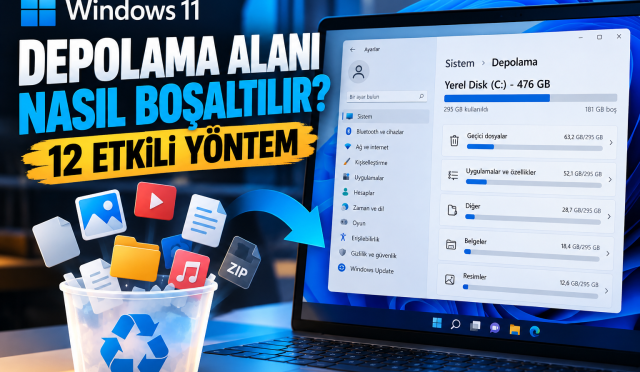
Başlangıç listesini sadeleştirmek yeterli olmadıysa kullanılmayan programları kaldırmayı, Windows ve sürücü güncellemelerini kontrol etmeyi, depolama alanını boşaltmayı ve Görev Yöneticisi’nden CPU, bellek ve disk kullanımını incelemeyi deneyin. Depolama alanı açmak için depolama alanını boşaltma yöntemleri hakkındaki rehberimizdeki genel temizlik yaklaşımından da yararlanabilirsiniz. İnternet bağlantınız yavaşsa Wi-Fi çekim gücünü artırma önerilerimizi inceleyebilirsiniz.
Sonuç
Windows 11’de başlangıç uygulamalarını kapatmak için Görev Yöneticisi veya Ayarlar bölümünü kullanabilirsiniz. Açılışta çalışması gerekmeyen uygulamaları devre dışı bırakmak bilgisayarın daha hızlı hazır hâle gelmesine yardımcı olabilir. Yine de ne işe yaradığını bilmediğiniz sistem ve güvenlik araçlarını kapatmayın; değişikliklerden sonra performansı yeniden kontrol edin.