
Telefon veya bilgisayar Wi-Fi ağına bağlı görünüyor ama siteler açılmıyorsa sorun kablosuz bağlantı ile internet erişiminin farklı katmanlarında olabilir. Cihaz modeme bağlanmış olabilir; buna rağmen modem internete çıkamıyor, DNS yanıt vermiyor veya servis sağlayıcıda kesinti yaşanıyor olabilir. En hızlı yol, ayarları rastgele değiştirmek yerine sorunun tek cihazda mı yoksa tüm ağda mı olduğunu belirlemektir.
Kısa cevap: Önce en düşük riskli kontrolleri yapın, her değişiklikten sonra sonucu yeniden deneyin ve kişisel verileri etkileyen adımları yedek almadan uygulamayın.

Önce sorunun kapsamını belirleyin
Aynı Wi-Fi ağına bağlı ikinci bir cihazda bir web sitesi açmayı deneyin. İkinci cihaz da internete çıkamıyorsa modem, hat veya servis sağlayıcı tarafı daha olasıdır. Sadece tek cihaz sorun yaşıyorsa o cihazın ağ ayarlarını ve VPN kullanımını incelemek gerekir.
Aynı anda farklı siteleri deneyin; tek bir sitenin açılmaması genel internet kesintisi anlamına gelmez. Mobil veriyle site açılıyorsa bu, Wi-Fi ağında sorun olabileceğine dair ipucu verir ama sorunun tam yerini tek başına göstermez.
Uygulama notu: Sonuçları not edin: hangi cihazlar etkileniyor, modem ışıkları nasıl görünüyor ve sorun ne zaman başladı? Bu bilgiler daha sonra servis sağlayıcıyla görüşürken gereksiz işlem yapmanızı önler. Önce mevcut durumu kaydedin, yalnızca bu adımı uygulayın ve sonucu aynı koşullarda yeniden test edin. Sorun değişmiyorsa daha riskli ayarlara geçmeden önce önceki ayara dönüp elde ettiğiniz bulguyu not edin.
Modem ve bağlantı ışıklarını kontrol edin
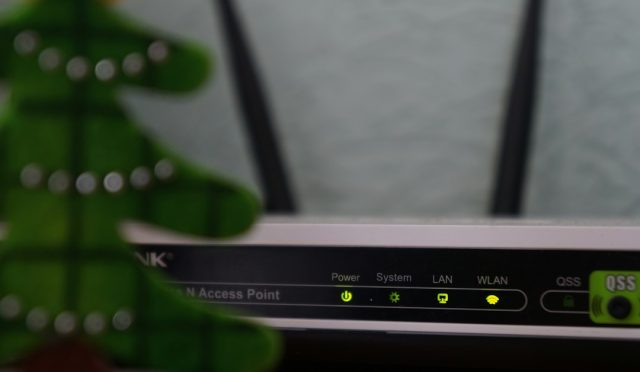
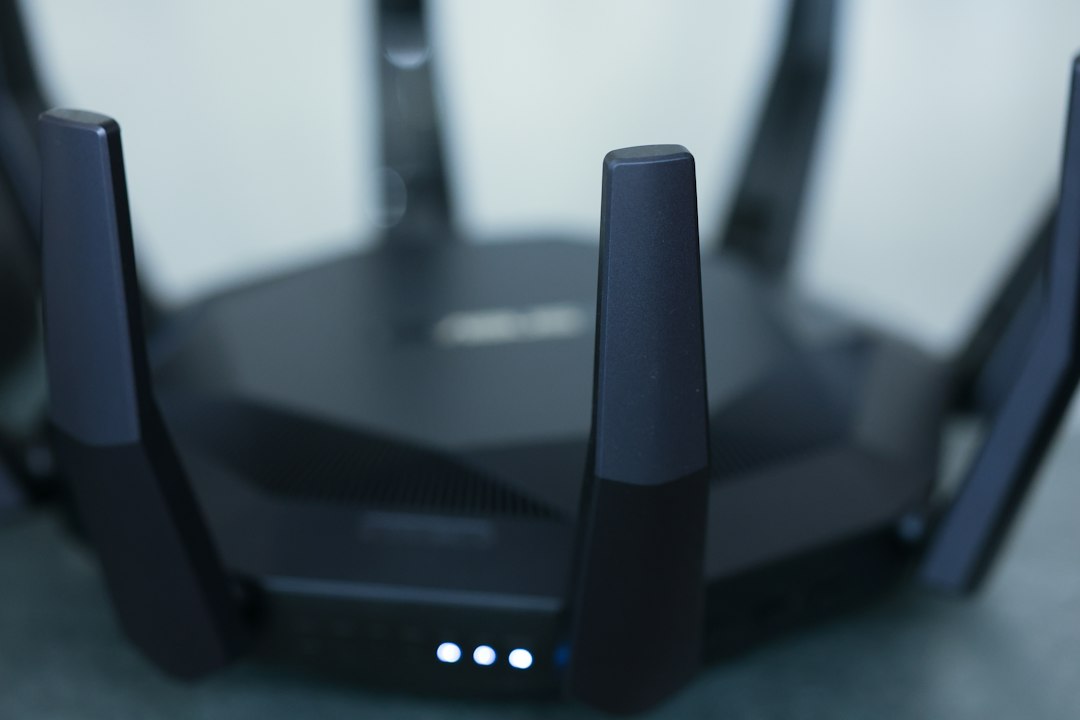
Modem üzerindeki güç, DSL veya fiber, internet ve Wi-Fi ışıklarının anlamı modele göre değişir. İnternet ışığının sönük ya da kırmızı olması bağlantı veya servis sorunu gösterebilir; kesin yorum için cihazın kullanım kılavuzuna bakın. Kabloların gevşemediğini ve adaptörün doğru takılı olduğunu kontrol edin.
Modemi kapatıp kısa bir süre beklemek ve yeniden açmak bazı geçici bağlantı sorunlarını düzeltebilir. Ancak cihazın açılışının tamamlanmasını bekleyin; yeniden başlatma sırasında arka arkaya fiş çekmek sorunu anlamayı zorlaştırır. Fabrika ayarlarına döndürme düğmesine basmakla normal yeniden başlatma aynı değildir.
Uygulama notu: Fabrika sıfırlaması yapmayın; bu işlem Wi-Fi adını, parolayı ve servis ayarlarını silebilir. Modemin internete bağlanmadığı anlaşılıyorsa servis sağlayıcının kesinti duyurusunu veya arıza kaydını kontrol edin. Önce mevcut durumu kaydedin, yalnızca bu adımı uygulayın ve sonucu aynı koşullarda yeniden test edin. Sorun değişmiyorsa daha riskli ayarlara geçmeden önce önceki ayara dönüp elde ettiğiniz bulguyu not edin.
Cihazda Wi-Fi ağını yeniden bağlayın
Tek cihaz etkileniyorsa Wi-Fi bağlantısını kapatıp açın, ardından ağı yeniden seçin. Ağı unutup yeniden bağlanmak kayıtlı parolayı tekrar girmenizi gerektirebilir. Bu işlemden önce doğru ağ adını ve parolayı bildiğinizden emin olun; benzer isimli komşu ağına bağlanmadığınızı kontrol edin.
Windows’ta uçak modu, ağ bağdaştırıcısı veya VPN yazılımı erişimi etkileyebilir. Telefonda ise özel DNS, VPN veya güvenlik uygulamaları bazı sitelerin açılmasını engelleyebilir. Sorun giderme için bu ayarları geçici olarak test etmek mümkün olsa da güvenlik araçlarını kalıcı olarak kapatmayın.
Uygulama notu: Bir değişiklik yaptıktan sonra aynı siteyi yeniden deneyin. Sorun çözülürse hangi ayarın etkili olduğunu not edin; çözülmezse önceki ayara dönün ve diğer adımları sırayla uygulayın. Önce mevcut durumu kaydedin, yalnızca bu adımı uygulayın ve sonucu aynı koşullarda yeniden test edin. Sorun değişmiyorsa daha riskli ayarlara geçmeden önce önceki ayara dönüp elde ettiğiniz bulguyu not edin.
IP adresi ve DNS ihtimalini değerlendirin
Cihaz ağa bağlanmış olsa da IP adresi alamamış veya DNS çözümlemesi yapamıyor olabilir. Windows’un ağ sorun gidericisi ve işletim sisteminin bağlantı durumu ilk inceleme için kullanılabilir. Komut satırında ağ ayarlarını değiştirmeden önce kullanılan komutun ne yaptığını anlamak gerekir.
DNS değişikliği bazı erişim sorunlarında yardımcı olabilir ancak her internet kesintisinin çözümü değildir. İş, okul veya aile ağı gibi özel yapılandırmalı ağlarda elle DNS ayarlamak kurum politikasıyla çakışabilir. Önce varsayılan ayarları ve varsa hata mesajını kaydedin.
Uygulama notu: IP veya DNS ayarlarını sıfırlamadan önce mevcut yapılandırmayı not edin. VPN, proxy veya özel DNS kullanılıyorsa önce bağlantının bu araçlar olmadan da etkilenip etkilenmediğini kontrollü biçimde test edin. Önce mevcut durumu kaydedin, yalnızca bu adımı uygulayın ve sonucu aynı koşullarda yeniden test edin. Sorun değişmiyorsa daha riskli ayarlara geçmeden önce önceki ayara dönüp elde ettiğiniz bulguyu not edin.
İlgili başka bir kontrol için Evde internet neden yavaş? rehberini de inceleyebilirsiniz.
Kablolu bağlantıyla karşılaştırın
Bilgisayarınızda Ethernet girişi varsa uygun bir kabloyla modeme bağlanıp interneti test edin. Ethernet çalışıyor ancak Wi-Fi çalışmıyorsa kablosuz ağ, sinyal veya kanal sorunu daha olasıdır. Kablolu bağlantı da çalışmıyorsa modem, hat veya servis sağlayıcı tarafını incelemek gerekir.
Kablo testi her evde mümkün olmayabilir; bu durumda modeme yakın bir yerde Wi-Fi deneyin. Duvarlar, metal yüzeyler ve bazı elektronik cihazlar sinyal kalitesini etkileyebilir. Ancak sinyal göstergesinin güçlü olması, internet hattının kesinlikle çalıştığını göstermez.
Uygulama notu: Testleri aynı cihaz ve aynı web sitesiyle yaparak karşılaştırın. Farklı test koşulları sonucu yanıltabilir; hız testi için de önce bağlantının gerçekten internet erişimi sağlayıp sağlamadığını kontrol edin. Önce mevcut durumu kaydedin, yalnızca bu adımı uygulayın ve sonucu aynı koşullarda yeniden test edin. Sorun değişmiyorsa daha riskli ayarlara geçmeden önce önceki ayara dönüp elde ettiğiniz bulguyu not edin.
Kesinti ve servis sağlayıcı durumunu kontrol edin
Bütün cihazlar internetsizse servis sağlayıcının uygulamasını, arıza sayfasını veya destek kanalını kontrol edin. Bölgesel kesinti, hesap durumu veya hat arızası kullanıcının cihazından çözülemeyebilir. Modem ışıkları ve sorunun başladığı saat, arıza kaydı oluştururken yararlıdır.
Servis sağlayıcıya ulaşırken modem modelini, bağlantı ışıklarının durumunu, tüm cihazların etkilenip etkilenmediğini ve yeniden başlatma yapılıp yapılmadığını bildirin. Parola veya doğrulama kodlarını sosyal medyada paylaşmayın; destek kanalının resmî olduğundan emin olun.
Uygulama notu: Arıza kaydı numarasını ve tahmini çözüm bilgisini saklayın. Sorun yalnızca belirli saatlerde yaşanıyorsa bunu da not edin; tekrar eden bağlantı kopmaları için tek seferlik hız testinden daha fazla bilgi sağlar. Önce mevcut durumu kaydedin, yalnızca bu adımı uygulayın ve sonucu aynı koşullarda yeniden test edin. Sorun değişmiyorsa daha riskli ayarlara geçmeden önce önceki ayara dönüp elde ettiğiniz bulguyu not edin.
Windows ve telefon için güvenli ağ sıfırlama
Windows’un ağ sorun gidericisi bağdaştırıcı, IP ve DNS gibi yaygın sorunları belirlemeye yardımcı olabilir. Ağ sıfırlama gibi daha kapsamlı seçenekler kayıtlı ağları veya sanal ağ bağdaştırıcılarını etkileyebilir. Bu yüzden ilk adım olarak değil, temel testler sonuç vermediğinde düşünülmelidir.
Telefonlarda ağ ayarlarını sıfırlamak kayıtlı Wi-Fi ağlarını ve bazı Bluetooth veya mobil ağ ayarlarını kaldırabilir. İşlemden önce Wi-Fi parolalarını bildiğinizden ve gerekiyorsa VPN yapılandırmasının yeniden kurulabileceğinden emin olun.
Uygulama notu: Sıfırlama işleminden önce hata mesajını ve mevcut ayarları not edin. Sorun sadece tek bir uygulamadaysa tüm ağ ayarlarını sıfırlamak yerine uygulamanın ağ izinlerini ve hizmet durumunu kontrol etmek daha ölçülü bir yaklaşımdır. Önce mevcut durumu kaydedin, yalnızca bu adımı uygulayın ve sonucu aynı koşullarda yeniden test edin. Sorun değişmiyorsa daha riskli ayarlara geçmeden önce önceki ayara dönüp elde ettiğiniz bulguyu not edin.
Ne zaman teknik destek alınmalı?
Modemde internet ışığı uzun süre gelmiyorsa, kablo veya fiber kutusunda fiziksel hasar varsa ya da bütün cihazlarda bağlantı yoksa servis sağlayıcıya başvurun. Modem adaptörünün aşırı ısınması, yanık kokusu veya kablo hasarı gibi durumlarda cihazı kullanmayı bırakın ve güvenli şekilde destek alın.
Sadece tek cihaz etkileniyor ve ağ sıfırlama da işe yaramıyorsa işletim sistemi sürücüsü veya cihaz donanımı incelenebilir. Özellikle güncelleme sonrasında başlayan sorunlarda cihaz üreticisinin resmî sürücülerini tercih edin; rastgele sürücü paketleri kurmayın.
Uygulama notu: Arıza giderme sırasında modem yönetici parolasını veya Wi-Fi parolasını herkese açık şekilde paylaşmayın. Uzaktan destek alıyorsanız yalnızca servis sağlayıcının doğrulanmış kanallarını kullanın. Önce mevcut durumu kaydedin, yalnızca bu adımı uygulayın ve sonucu aynı koşullarda yeniden test edin. Sorun değişmiyorsa daha riskli ayarlara geçmeden önce önceki ayara dönüp elde ettiğiniz bulguyu not edin.
Adım adım kontrol listesi
- Aynı ağdaki başka bir cihazda interneti deneyin.
- Modem ışıklarını ve kablo bağlantılarını kontrol edin.
- Modemi normal şekilde yeniden başlatıp açılışın tamamlanmasını bekleyin.
- Tek cihaz etkileniyorsa Wi-Fi ağını yeniden bağlayın.
- VPN, proxy ve özel DNS ayarlarını kontrollü biçimde değerlendirin.
- Bütün cihazlar etkileniyorsa servis sağlayıcıda kesinti olup olmadığını kontrol edin.
Sık karşılaşılan senaryolar
Önce sorunun kapsamını belirleyin: Sonuçları not edin: hangi cihazlar etkileniyor, modem ışıkları nasıl görünüyor ve sorun ne zaman başladı? Bu bilgiler daha sonra servis sağlayıcıyla görüşürken gereksiz işlem yapmanızı önler. Bu senaryoda önce etkilenen alanı ayırın, mevcut ayarı not edin ve küçük bir değişiklikle test yapın. Sonucu ölçmeden aynı anda birden fazla ayarı değiştirmek teşhisi zorlaştırır.
Modem ve bağlantı ışıklarını kontrol edin: Fabrika sıfırlaması yapmayın; bu işlem Wi-Fi adını, parolayı ve servis ayarlarını silebilir. Modemin internete bağlanmadığı anlaşılıyorsa servis sağlayıcının kesinti duyurusunu veya arıza kaydını kontrol edin. Bu senaryoda önce etkilenen alanı ayırın, mevcut ayarı not edin ve küçük bir değişiklikle test yapın. Sonucu ölçmeden aynı anda birden fazla ayarı değiştirmek teşhisi zorlaştırır.
Cihazda Wi-Fi ağını yeniden bağlayın: Bir değişiklik yaptıktan sonra aynı siteyi yeniden deneyin. Sorun çözülürse hangi ayarın etkili olduğunu not edin; çözülmezse önceki ayara dönün ve diğer adımları sırayla uygulayın. Bu senaryoda önce etkilenen alanı ayırın, mevcut ayarı not edin ve küçük bir değişiklikle test yapın. Sonucu ölçmeden aynı anda birden fazla ayarı değiştirmek teşhisi zorlaştırır.
IP adresi ve DNS ihtimalini değerlendirin: IP veya DNS ayarlarını sıfırlamadan önce mevcut yapılandırmayı not edin. VPN, proxy veya özel DNS kullanılıyorsa önce bağlantının bu araçlar olmadan da etkilenip etkilenmediğini kontrollü biçimde test edin. Bu senaryoda önce etkilenen alanı ayırın, mevcut ayarı not edin ve küçük bir değişiklikle test yapın. Sonucu ölçmeden aynı anda birden fazla ayarı değiştirmek teşhisi zorlaştırır.
Kablolu bağlantıyla karşılaştırın: Testleri aynı cihaz ve aynı web sitesiyle yaparak karşılaştırın. Farklı test koşulları sonucu yanıltabilir; hız testi için de önce bağlantının gerçekten internet erişimi sağlayıp sağlamadığını kontrol edin. Bu senaryoda önce etkilenen alanı ayırın, mevcut ayarı not edin ve küçük bir değişiklikle test yapın. Sonucu ölçmeden aynı anda birden fazla ayarı değiştirmek teşhisi zorlaştırır.
Kesinti ve servis sağlayıcı durumunu kontrol edin: Arıza kaydı numarasını ve tahmini çözüm bilgisini saklayın. Sorun yalnızca belirli saatlerde yaşanıyorsa bunu da not edin; tekrar eden bağlantı kopmaları için tek seferlik hız testinden daha fazla bilgi sağlar. Bu senaryoda önce etkilenen alanı ayırın, mevcut ayarı not edin ve küçük bir değişiklikle test yapın. Sonucu ölçmeden aynı anda birden fazla ayarı değiştirmek teşhisi zorlaştırır.
Windows ve telefon için güvenli ağ sıfırlama: Sıfırlama işleminden önce hata mesajını ve mevcut ayarları not edin. Sorun sadece tek bir uygulamadaysa tüm ağ ayarlarını sıfırlamak yerine uygulamanın ağ izinlerini ve hizmet durumunu kontrol etmek daha ölçülü bir yaklaşımdır. Bu senaryoda önce etkilenen alanı ayırın, mevcut ayarı not edin ve küçük bir değişiklikle test yapın. Sonucu ölçmeden aynı anda birden fazla ayarı değiştirmek teşhisi zorlaştırır.
Ne zaman teknik destek alınmalı?: Arıza giderme sırasında modem yönetici parolasını veya Wi-Fi parolasını herkese açık şekilde paylaşmayın. Uzaktan destek alıyorsanız yalnızca servis sağlayıcının doğrulanmış kanallarını kullanın. Bu senaryoda önce etkilenen alanı ayırın, mevcut ayarı not edin ve küçük bir değişiklikle test yapın. Sonucu ölçmeden aynı anda birden fazla ayarı değiştirmek teşhisi zorlaştırır.
İlgili rehberler
Sık sorulan sorular
Wi-Fi bağlı yazıyor ama internet yoksa modem bozuk mudur?
Şart değil. Servis sağlayıcı kesintisi, DNS, IP adresi veya tek cihazdaki ayarlar da neden olabilir. Önce aynı ağda ikinci bir cihazla test yapın.
Modemi fabrika ayarlarına döndürmeli miyim?
İlk adım olarak hayır. Fabrika sıfırlaması Wi-Fi ve servis ayarlarını silebilir. Önce normal yeniden başlatma ve temel bağlantı kontrollerini deneyin.
DNS değiştirmek sorunu çözer mi?
Bazı ad çözümleme sorunlarında yardımcı olabilir, ancak genel internet kesintisini çözmez. Özel ağlarda DNS ayarını değiştirmeden önce mevcut yapılandırmayı kontrol edin.
Mobil veri çalışıyor ama Wi-Fi çalışmıyor, ne anlama gelir?
Bu, sorunun Wi-Fi ağı veya modem tarafında olabileceğini düşündürür; kesin nedeni tek başına göstermez. Aynı Wi-Fi ağına bağlı ikinci cihazla test edin.
Ne zaman servis sağlayıcıyı aramalıyım?
Tüm cihazlar internetsizse, internet ışığı gelmiyorsa veya sorun yeniden başlatmadan sonra da sürüyorsa arıza kaydı açın. Saat ve modem ışıklarını not edin.
Resmî kaynak
Ürün sürümleri ve menü adları değişebileceğinden, işlem yapmadan önce Microsoft Destek kaynağındaki güncel açıklamaları kontrol edin. Üçüncü taraf sitelerdeki bilinmeyen dosyaları veya otomatik onarım araçlarını indirmeyin.
Sonuç: En güvenli çözüm, sorunun kaynağını ölçerek bulmak ve yalnızca gerekli adımı uygulamaktır. Sorun devam ederse hata mesajını, cihaz/uygulama sürümünü ve yaptığınız kontrolleri kaydedin; veri kaybına yol açabilecek sıfırlama veya silme işlemlerini son seçenek olarak değerlendirin.