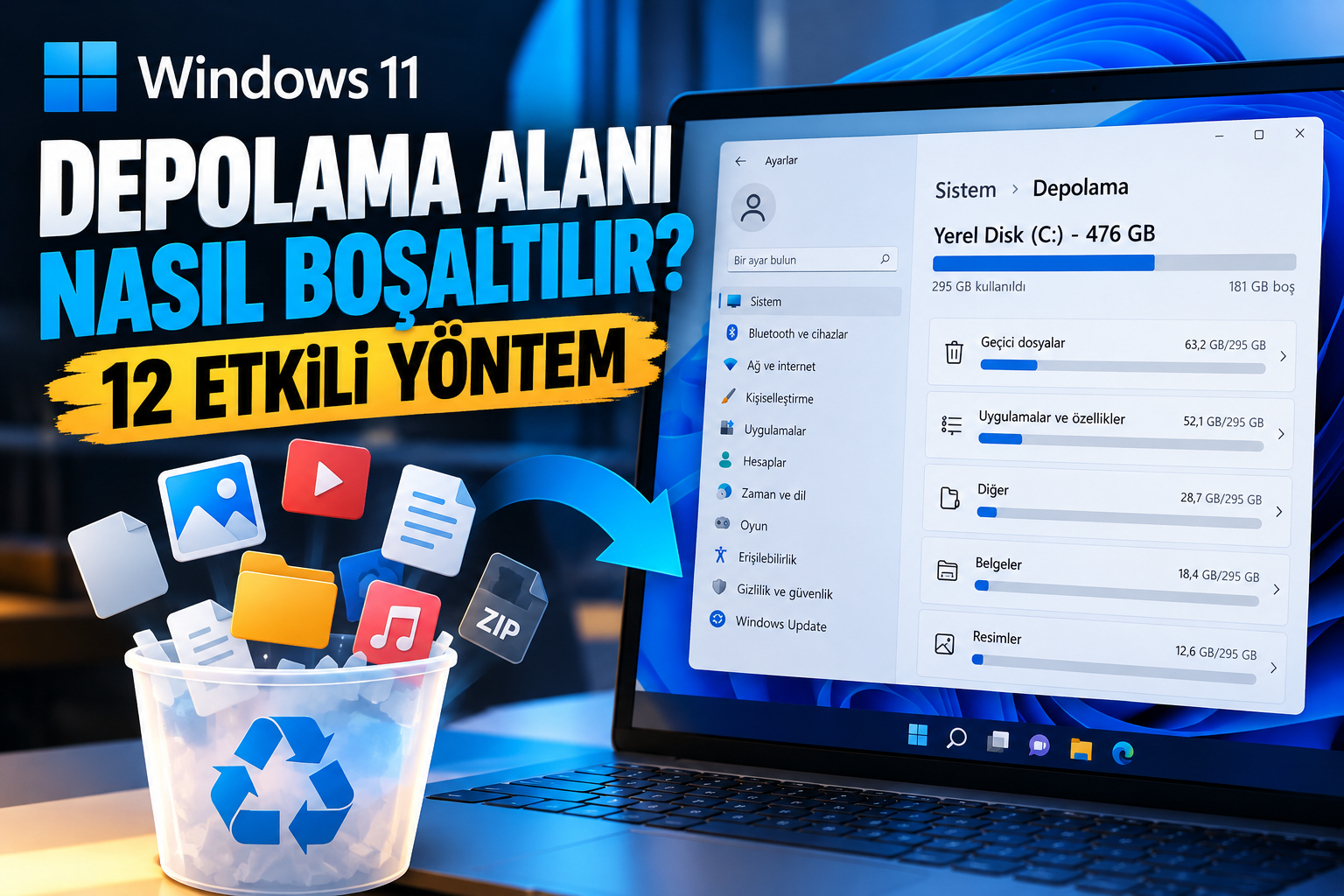
Windows 11 depolama alanı zamanla geçici dosyalar, eski güncellemeler, kullanılmayan uygulamalar ve indirilen dosyalar nedeniyle hızla dolabilir. Disk alanı azaldığında yalnızca yeni dosya kaydetmek zorlaşmaz; Windows güncellemeleri, uygulamalar ve genel sistem kullanımı da bundan etkilenebilir. Neyse ki Windows 11’in kendi araçlarını kullanarak gereksiz verileri güvenli biçimde temizlemek mümkündür.
Bu rehberde Windows 11 depolama alanı boşaltmak için kullanabileceğiniz 12 yöntemi anlatıyoruz. İşlemler sırasında hangi dosyaların güvenle silinebileceğini, hangi klasörlere dikkat etmeniz gerektiğini ve kalıcı olarak daha fazla alan kazanmak için hangi ayarları değiştirebileceğinizi de açıklıyoruz.
Windows 11 depolama alanı neden hızlı dolar?
Depolama alanının azalmasının tek bir nedeni yoktur. Windows Update sonrasında kalan dosyalar, uygulama önbellekleri, geri dönüşüm kutusu, tarayıcı verileri ve özellikle İndirilenler klasörü zaman içinde ciddi miktarda alan kaplayabilir. Büyük video dosyaları ve oyun kurulumları da SSD’nin kapasitesini kısa sürede tüketebilir.
Öncelikle hangi kategorinin ne kadar yer kapladığını görmek önemlidir. Böylece rastgele dosya silmek yerine en fazla alanı kullanan bölüme odaklanabilirsiniz.
1. Windows 11 depolama alanını Ayarlar’dan kontrol edin
İlk adım mevcut disk kullanımını analiz etmektir. Ayarlar > Sistem > Depolama bölümünü açın. Windows burada uygulamalar, geçici dosyalar, belgeler, resimler ve diğer kategorilerin yaklaşık ne kadar alan kullandığını gösterir.
Bu ekran özellikle büyük dosyaları ve gereksiz verileri bulmak için başlangıç noktasıdır. En yüksek kullanım gösteren kategorileri not edin ve aşağıdaki yöntemleri buna göre uygulayın.
2. Geçici dosyaları temizleyin
Windows 11, sistem çalışırken çok sayıda geçici dosya oluşturur. Bunların önemli bir bölümü artık kullanılmadığında gereksiz hale gelir. Ayarlar > Sistem > Depolama > Geçici dosyalar bölümüne giderek temizlenebilecek verileri inceleyebilirsiniz.
Windows’un önerdiği geçici dosyaları seçmeden önce listede bulunan kategorileri okuyun. Özellikle İndirilenler klasörü seçiliyse, burada kişisel olarak saklamak istediğiniz dosyalar bulunabileceğini unutmayın. Emin olduğunuz seçenekleri işaretleyip temizleme işlemini başlatın.
3. Depolama Algısı’nı etkinleştirin
Windows 11’in Depolama Algısı özelliği, kullanılmayan geçici dosyaların otomatik olarak temizlenmesine yardımcı olur. Ayarlar > Sistem > Depolama > Depolama Algısı yolunu izleyerek özelliği açabilirsiniz.
Bu özellik özellikle disk alanını düzenli olarak kontrol etmek istemeyen kullanıcılar için faydalıdır. Otomatik temizleme seçeneklerini etkinleştirmeden önce hangi verilerin ne zaman kaldırılacağını kontrol edin.
4. Geri Dönüşüm Kutusu’nu boşaltın
Bir dosyayı Windows’ta sildiğinizde çoğu zaman doğrudan diskten kaldırılmaz ve Geri Dönüşüm Kutusu’na taşınır. Büyük dosyalar burada uzun süre beklerse depolama alanı kullanmaya devam eder.
Masaüstündeki Geri Dönüşüm Kutusu’nu açın ve artık ihtiyaç duymadığınız dosyaları kontrol edin. Her şeyin doğru olduğundan eminseniz Geri Dönüşüm Kutusu’nu Boşalt seçeneğini kullanabilirsiniz.
5. İndirilenler klasörünü kontrol edin
Windows 11 depolama alanı sorunlarının en sık gözden kaçan nedenlerinden biri İndirilenler klasörüdür. Tarayıcı üzerinden indirilen kurulum dosyaları, ZIP arşivleri, PDF’ler, videolar ve eski belgeler burada birikebilir.
Dosya Gezgini’ni açıp İndirilenler klasörüne girin. Dosyaları boyutlarına göre sıralayın. Artık ihtiyaç duymadığınız büyük dosyaları silin veya harici diske taşıyın. Özellikle kurulumdan sonra artık gerekmeyen .exe ve .msi dosyalarını kontrol etmek faydalı olabilir.
6. Kullanmadığınız uygulamaları kaldırın
Yüklü uygulamalar arasında uzun süredir kullanılmayan programlar bulunabilir. Ayarlar > Uygulamalar > Yüklü uygulamalar bölümünden programları boyutlarına göre inceleyebilirsiniz.
Kullanmadığınız büyük uygulamaları kaldırmak, tek tek küçük dosyaları temizlemekten çok daha fazla alan kazandırabilir. Ancak sürücü, ekran kartı veya Windows bileşeni gibi sistem yazılımlarını ne işe yaradığını bilmeden kaldırmayın.
7. Disk Temizleme aracını kullanın
Windows’un klasik Disk Temizleme aracı bazı sistem dosyalarının temizlenmesine yardımcı olabilir. Başlat menüsünde “Disk Temizleme” araması yaparak aracı açabilirsiniz.
Sürücüyü seçtikten sonra temizlenebilecek dosya kategorilerini inceleyin. Sistem dosyalarını temizleme seçeneği de kullanılabilir; ancak hangi kategorinin ne anlama geldiğini kontrol etmeden her seçeneği işaretlemek yerine güvenli olduğundan emin olduğunuz verileri seçin.
8. Windows Update temizliğini kontrol edin
Windows güncellemeleri sonrasında bazı eski güncelleme dosyaları bir süre sistemde tutulabilir. Bu dosyalar gerektiğinde sorun giderme veya güncelleme işlemlerinde kullanılabildiğinden, Windows’un önerdiği temizleme seçeneklerini kullanmak daha güvenlidir.
Depolama ekranındaki geçici dosyalar ve Disk Temizleme seçeneklerinde güncellemelerle ilişkili kategorileri kontrol edebilirsiniz. Temizleme işleminden önce bilgisayarınızda devam eden bir Windows güncellemesi olmadığından emin olun.
9. Büyük dosyaları Dosya Gezgini ile bulun
Windows 11 depolama alanı boşaltma işleminin en etkili yöntemlerinden biri büyük kişisel dosyaları bulmaktır. Belgeler, videolar, masaüstü ve indirilenler klasörlerini tek tek kontrol edin.
Dosya Gezgini’nde ilgili klasöre giderek görünümü ayrıntılı hale getirin ve dosyaları boyutlarına göre sıralayın. Özellikle eski ekran kayıtları, video dosyaları, ISO kalıpları ve sıkıştırılmış arşivler yüksek miktarda alan kaplayabilir.
10. Bulut depolama veya harici disk kullanın
Silmek istemediğiniz ancak her gün kullanmadığınız dosyaları harici diske veya güvenilir bir bulut depolama hizmetine taşıyabilirsiniz. Böylece kişisel verilerinizi kaybetmeden bilgisayarın dahili depolama alanını rahatlatabilirsiniz.
Taşıma işleminden sonra dosyanın yeni konumda gerçekten açılabildiğini kontrol etmeden eski kopyayı silmeyin. Özellikle önemli fotoğraf, video ve belgeler için ikinci bir yedek bulundurmak daha güvenlidir.
11. Tarayıcı ve uygulama önbelleklerini kontrol edin
Tarayıcılar ve bazı uygulamalar daha hızlı çalışmak amacıyla önbellek dosyaları oluşturur. Bu veriler zaman içinde büyüyebilir. Tarayıcının kendi ayarlarında önbellek temizleme seçenekleri bulunur.
Ancak önbellek temizlemenin her zaman büyük miktarda alan kazandıracağını düşünmeyin. Önce Windows’un depolama analizinden gerçekten önemli bir kullanım olup olmadığını kontrol etmek daha mantıklıdır.
12. OneDrive ve dosya eşitleme ayarlarını gözden geçirin
Bulut eşitleme kullanan bilgisayarlarda bazı dosyaların yerel kopyaları da disk üzerinde bulunabilir. Kullanmadığınız dosyaları yalnızca çevrimiçi tutulacak şekilde ayarlamak, destekleyen hizmetlerde dahili diskte alan kazanmanıza yardımcı olabilir.
Bu ayarları değiştirirken dosyaların bulutta gerçekten mevcut olduğundan emin olun. Önemli dosyaları yalnızca tek bir yerde tutmak yerine yedekleme stratejisi oluşturmak daha güvenlidir.
Windows 11 depolama alanı için güvenli temizlik sırası
Diskiniz çok doluysa bütün işlemleri aynı anda yapmak yerine aşamalı ilerlemek daha güvenlidir. Önce Ayarlar > Sistem > Depolama ekranından kullanım dağılımını kontrol edin. Ardından geçici dosyaları, Geri Dönüşüm Kutusu’nu ve İndirilenler klasörünü inceleyin. Sonrasında kullanmadığınız büyük uygulamaları kaldırın ve büyük kişisel dosyaları harici depolama alanına taşıyın.
Bu işlemlerden sonra bilgisayarı yeniden başlatıp depolama ekranını tekrar kontrol edin. Böylece hangi işlemin ne kadar alan kazandırdığını görebilirsiniz.
Windows 11’de hangi dosyalar rastgele silinmemeli?
Depolama alanı kazanmak için Windows klasörlerinin içinde rastgele dosya silmek doğru değildir. Özellikle C:\Windows, Program Files ve sistem tarafından kullanılan diğer klasörlerdeki dosyaları ne işe yaradığını bilmeden kaldırmayın.
En güvenli yaklaşım Windows’un Ayarlar, Depolama Algısı ve Disk Temizleme gibi yerleşik araçlarını kullanmaktır. Kişisel dosyalar içinse önce yedek alın ve ardından silme veya taşıma işlemini gerçekleştirin.
Windows 11 depolama alanı dolduğunda ne yapılmalı?
Depolama alanı kritik seviyeye düştüyse önce büyük ve gereksiz kişisel dosyaları belirlemek gerekir. Ardından geçici dosyalar temizlenebilir, kullanılmayan uygulamalar kaldırılabilir ve geri dönüşüm kutusu boşaltılabilir.
Eğer bilgisayarın genel performansında da yavaşlama varsa yalnızca disk temizliğiyle yetinmeyin. Başlangıçta çalışan uygulamaları da kontrol etmek faydalı olabilir. Bu konuda Windows 11 başlangıç uygulamalarını kapatma rehberimize göz atabilirsiniz.
Pil ile çalışan bir dizüstü bilgisayar kullanıyorsanız depolama temizliği yanında güç ayarlarını da gözden geçirmek isteyebilirsiniz. Windows 11 pil ömrünü uzatma rehberimiz bu konuda yardımcı olabilir.
Chrome veya başka bir tarayıcının bilgisayar belleğini yoğun kullandığını düşünüyorsanız Google Chrome’un fazla RAM kullanmasıyla ilgili çözüm rehberimizi de inceleyebilirsiniz.
Resmî Microsoft kaynaklarından yardım alın
Windows’un depolama ve bakım özellikleri hakkında daha fazla bilgi almak için Microsoft Windows destek sayfasını kullanabilirsiniz. Özellikle sistem dosyaları veya Windows’un yerleşik araçları konusunda işlem yapmadan önce Microsoft’un güncel destek belgelerini kontrol etmek iyi bir alışkanlıktır.
Sonuç
Windows 11 depolama alanı dolduğunda hemen yeni bir SSD satın almak gerekmeyebilir. Öncelikle Ayarlar’daki Depolama ekranını kullanarak alanın nereye gittiğini belirleyin. Geçici dosyaları temizleyin, Geri Dönüşüm Kutusu’nu boşaltın, İndirilenler klasörünü kontrol edin, kullanmadığınız uygulamaları kaldırın ve büyük kişisel dosyaları harici veya bulut depolamaya taşıyın.
Düzenli olarak Depolama Algısı’nı kullanmak ve büyük dosyaları ara sıra kontrol etmek de diskin tekrar hızla dolmasını önlemeye yardımcı olur. En önemlisi, sistem klasörlerinde rastgele silme işlemleri yapmak yerine Windows’un sunduğu güvenli araçları kullanmaktır.